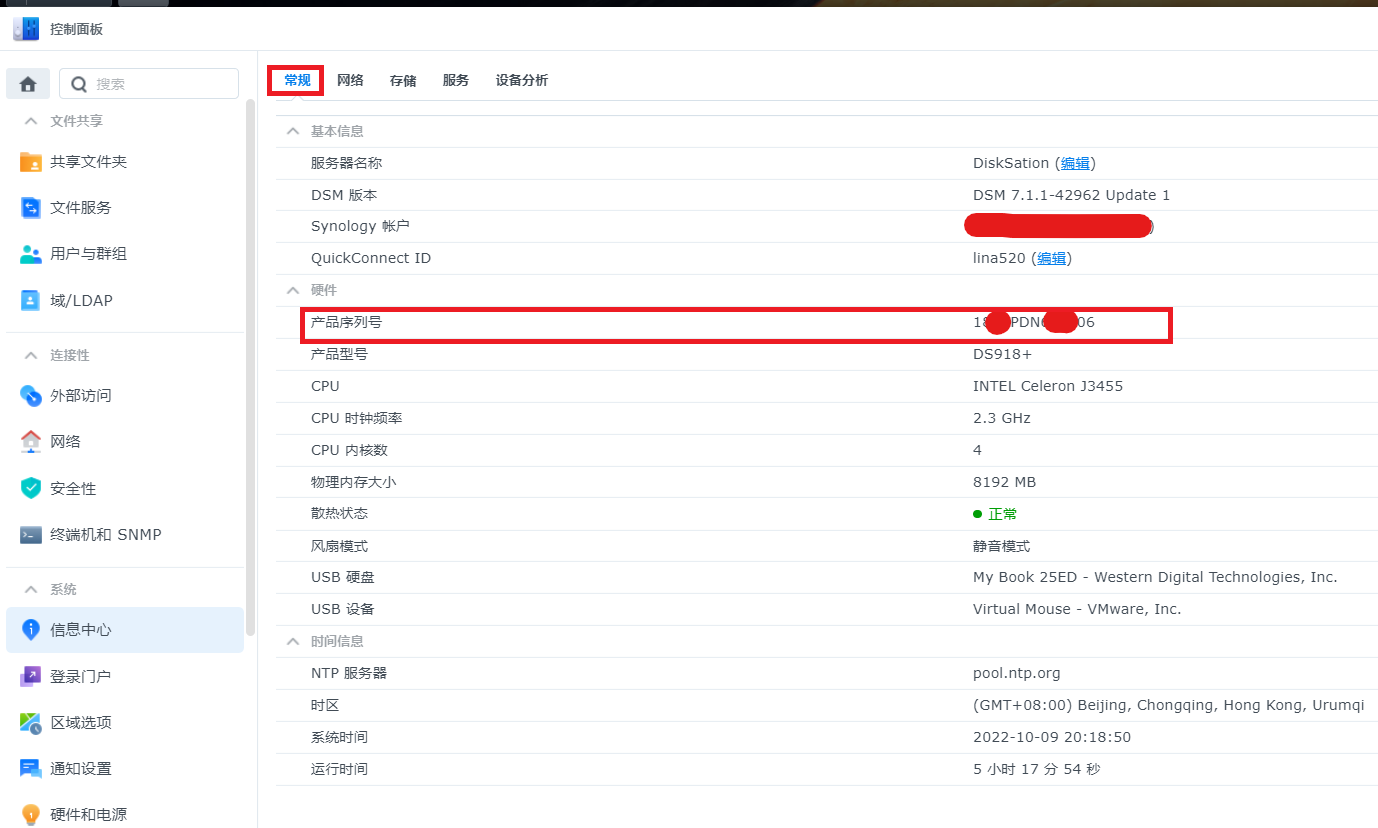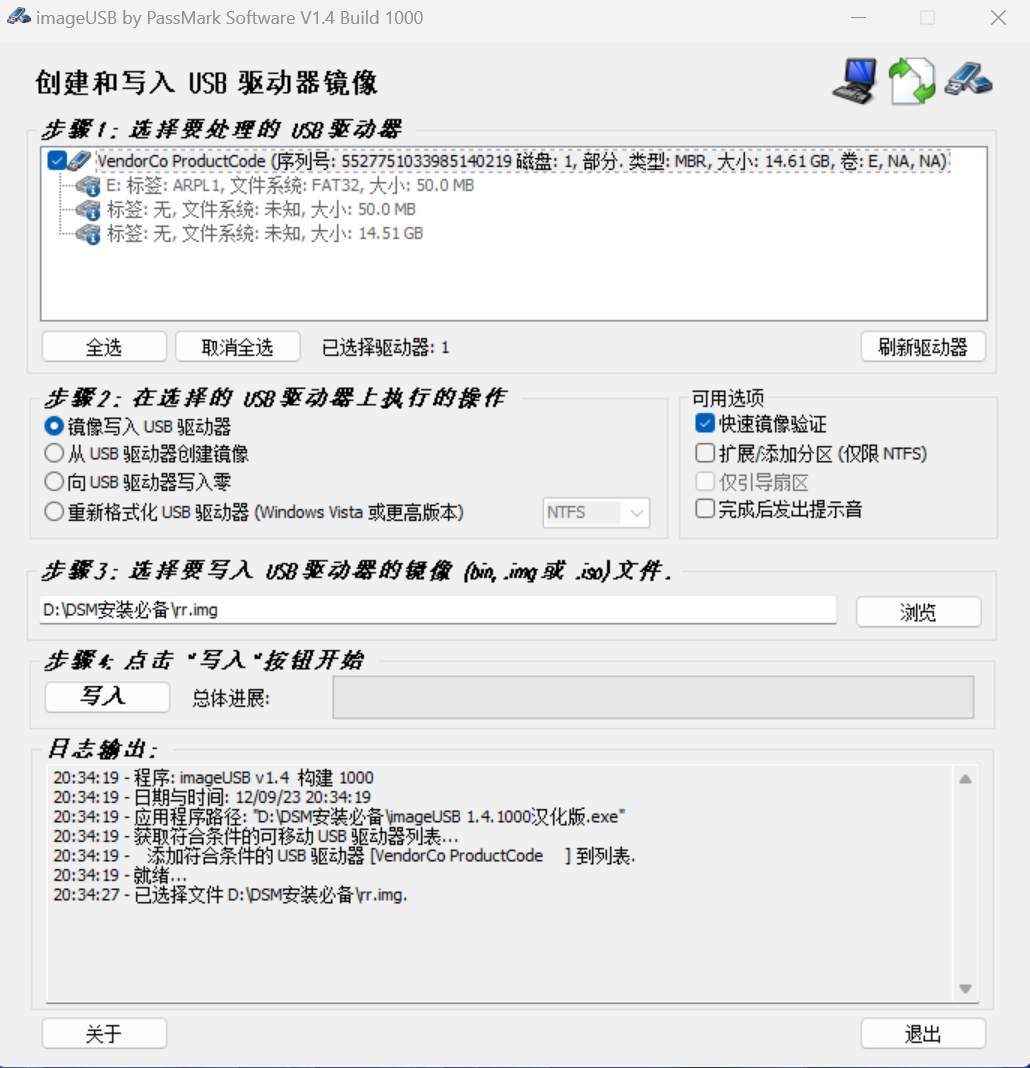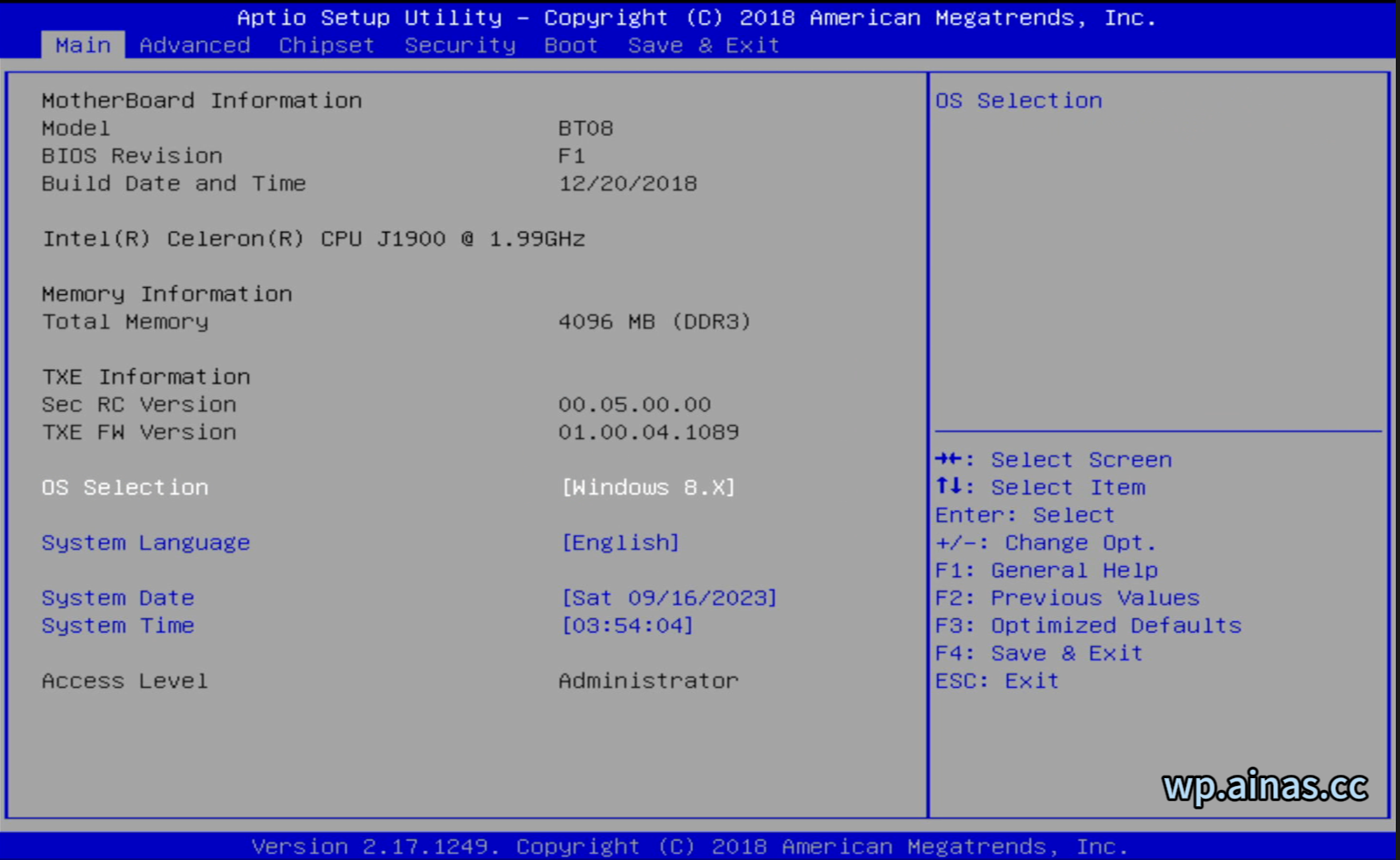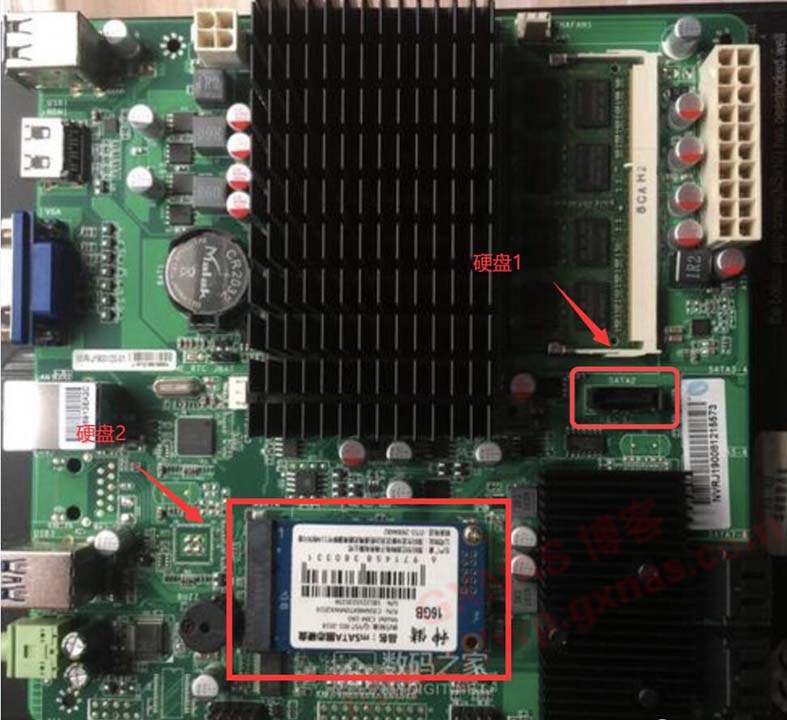


首先下载所需要的引导和镜像
下载中心
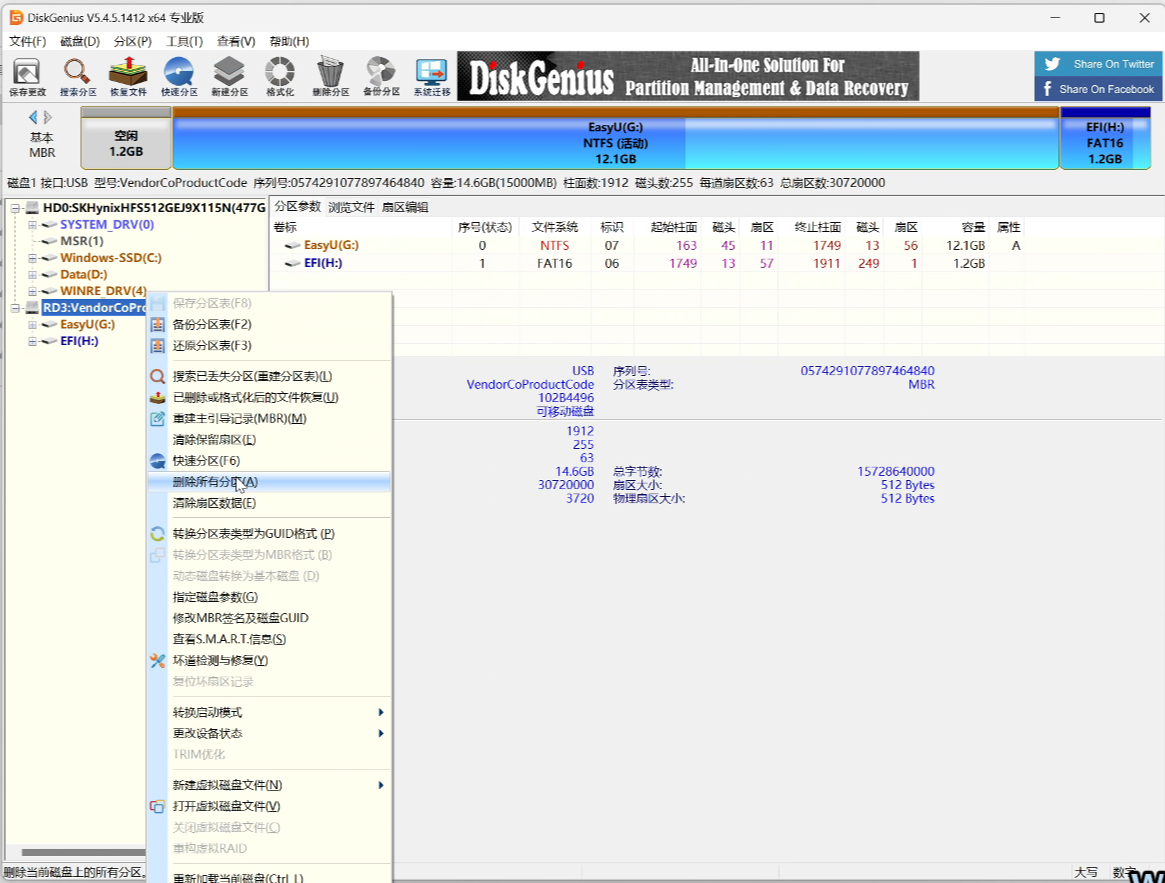
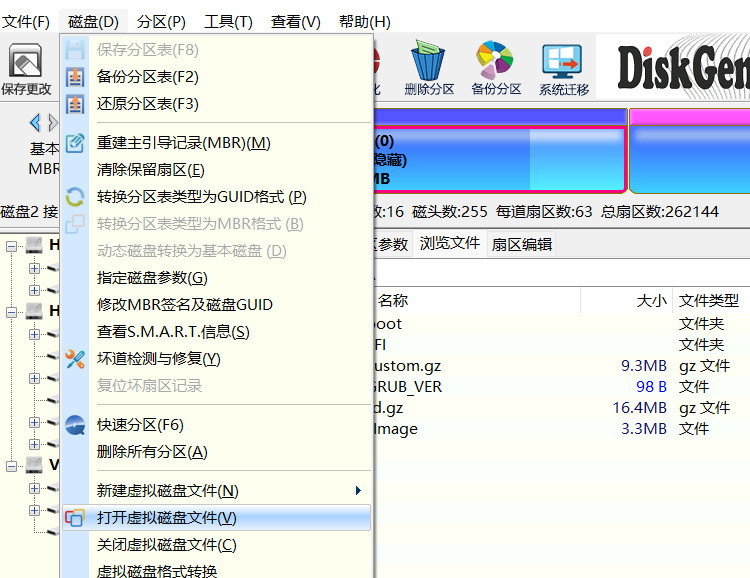
如果自己有SN和MAC需要洗白的话,可以用diskgenius打开img引导文件,从第一个分区把bootgrubgrub.cfg文件提取出来,当然如果不想洗白也可以不修改,不影响基本使用,当然小编建议,有条件有需求,推荐购买正版的群晖来支持一下厂家.
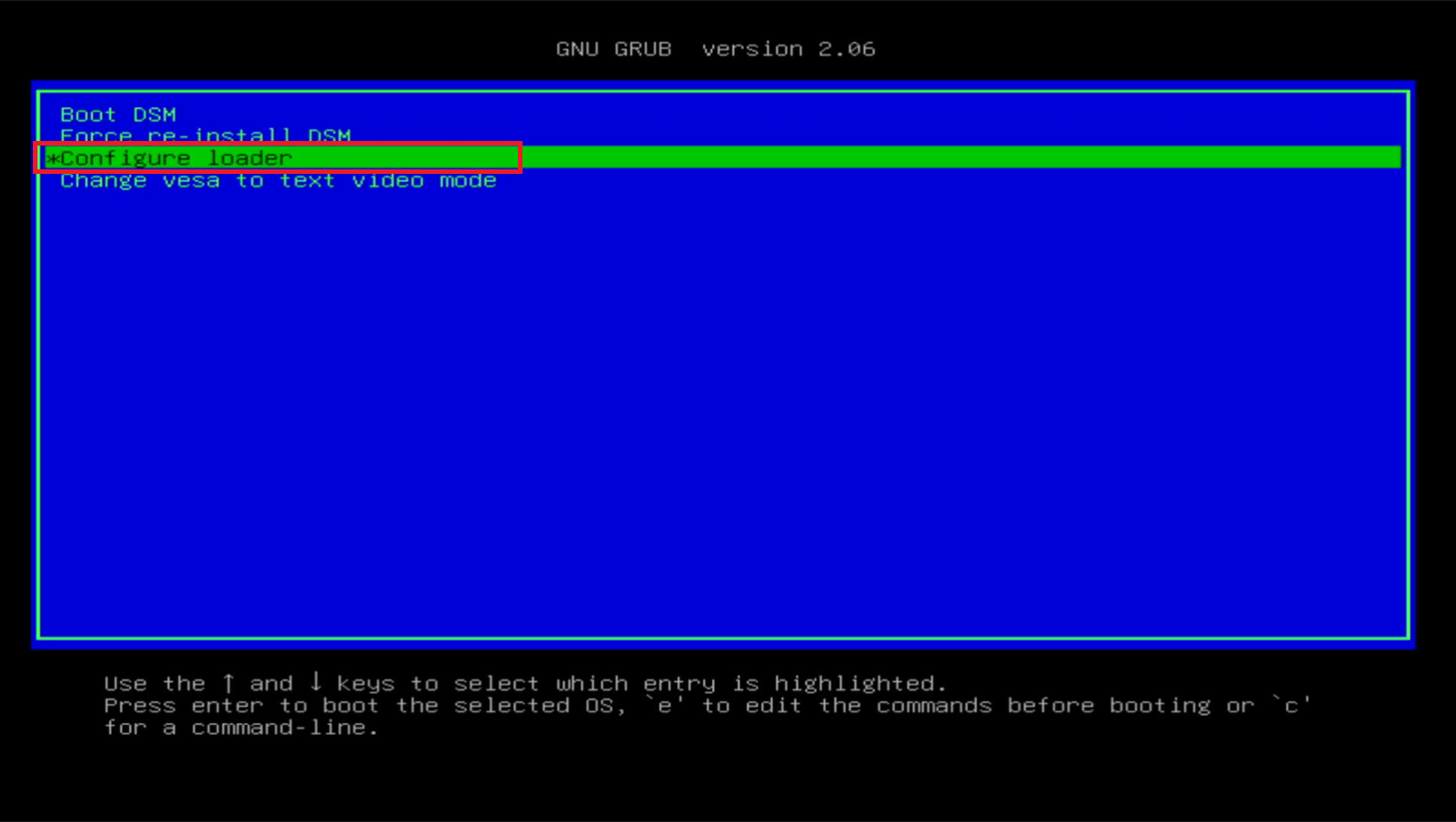
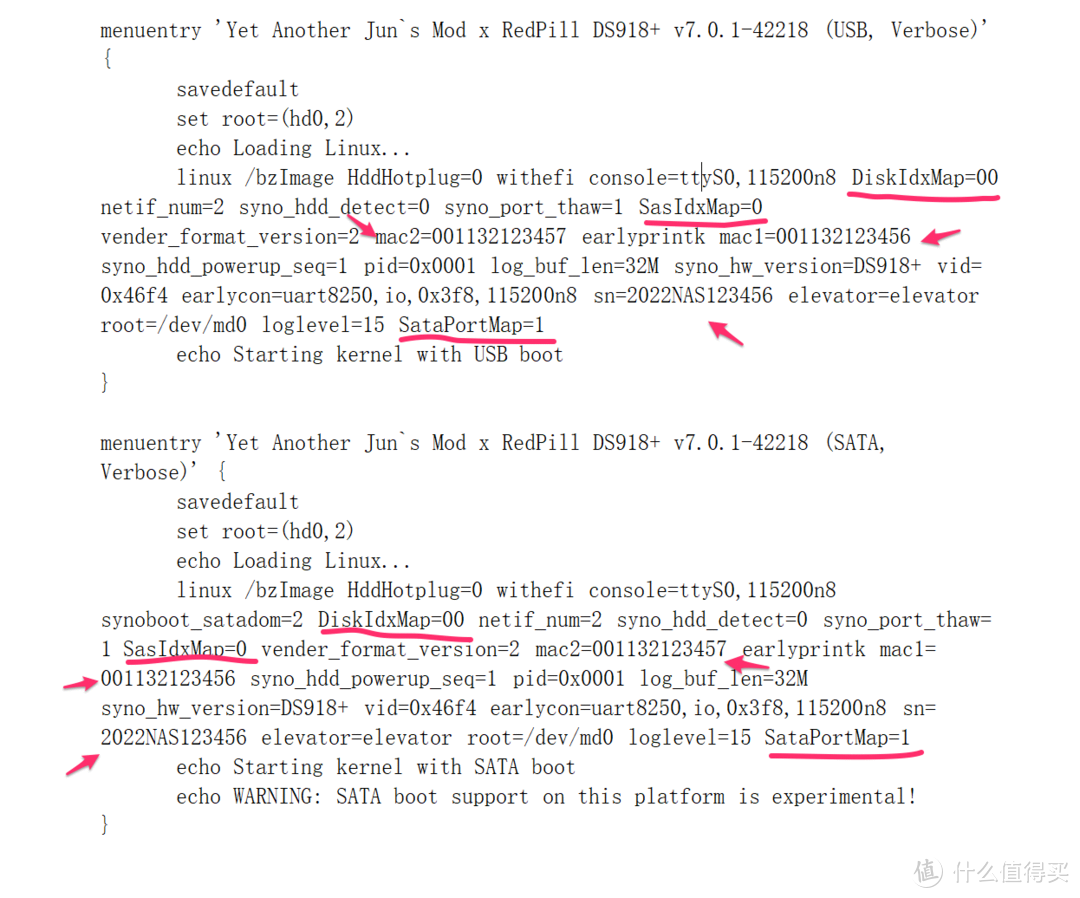
滑到下面,找到 DiskIdxMap=00 SataPortMap=1 SasIdxMap=0 这 3 个参数,全部删除,这个目的是解决群晖安装找不到硬盘的问题。然后因为我们是虚拟机安装,不是物理机的 U 盘安装,所以半洗白不需要修改 pid、uid,只需要修改 sn、mac 为群晖认可的格式,sn 和 mac 的来源就自己解决了,某宝或者 DSM 里套娃装 DSM 获取半洗白的 sn、mac。如果实在没有就不去管了,不影响安装DSM 使用。这个半洗白的目的是解决 photos 里的视频缩略图可以显示,以及视频播放可以转码的问题。
UNRAID 设置
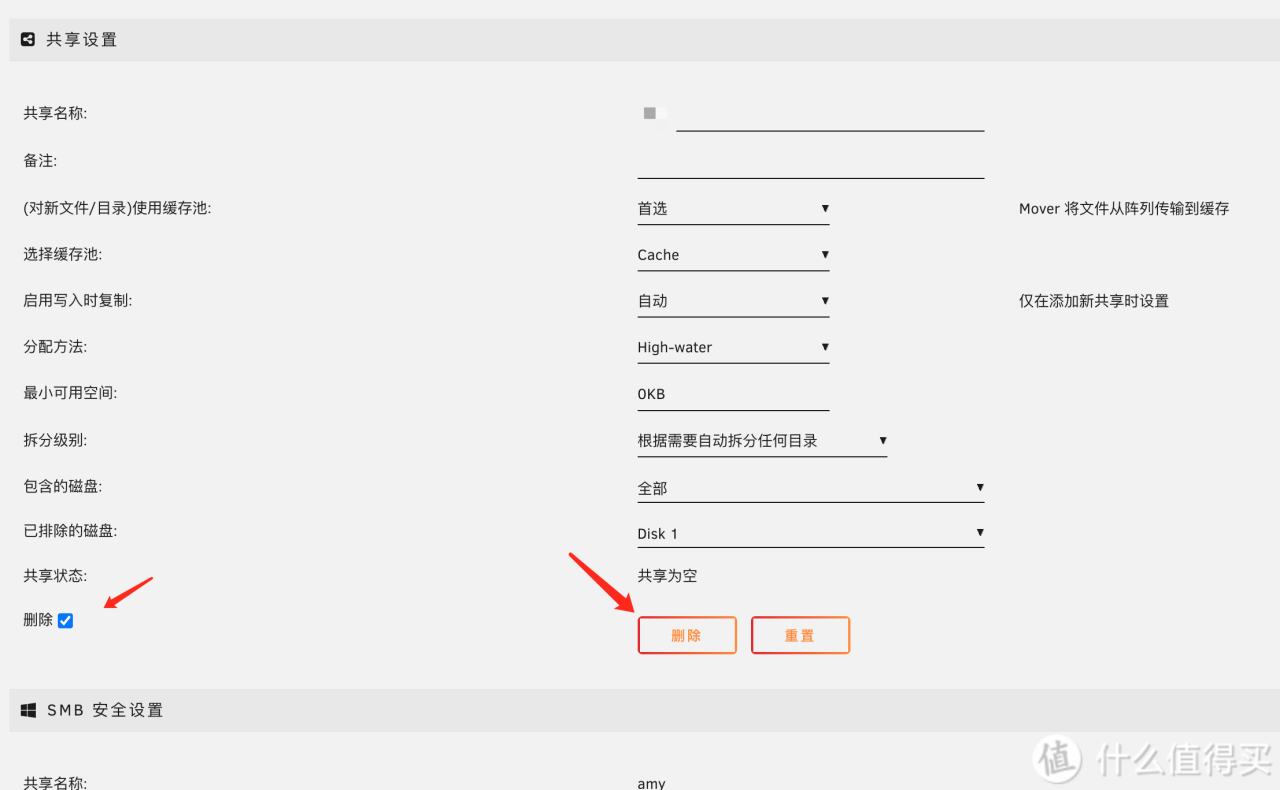
有两块 18T 硬盘我打算都直通给黑群晖,之前我在 UNRAID 里已经用过了这两块硬盘,所以要把 UNRAID 里的共享文件夹删掉,很多人都不知道在哪,点进共享文件夹,在共享设置下面有个不起眼的删除框,勾选后点击删除。
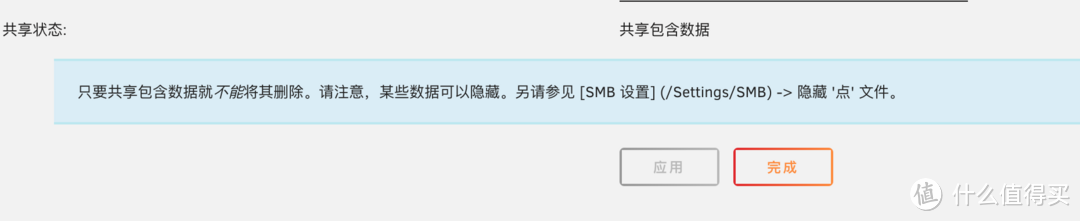
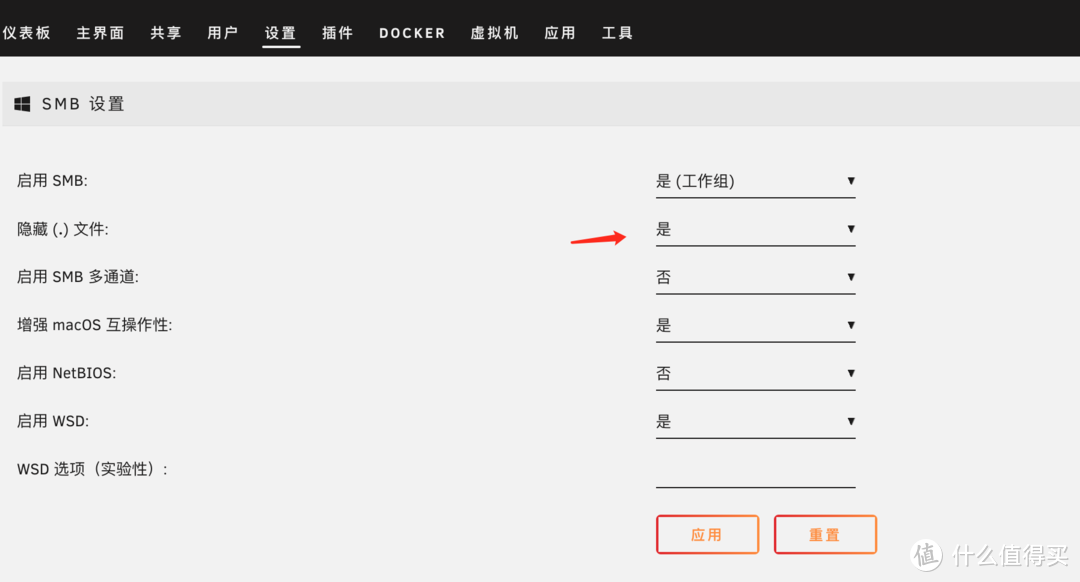
注意共享文件夹为空后才会出现删除的选项,所以要先清空数据。
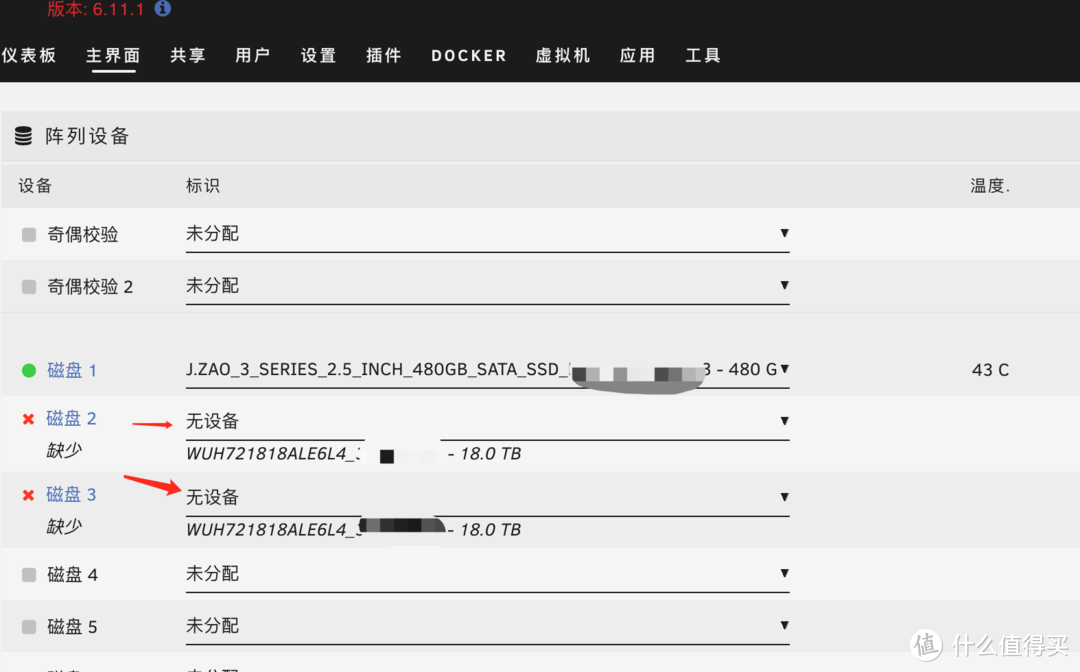
将阵列停止后,把磁盘 2 和磁盘 3 都选为无设备,这个时候阵列会提示缺失硬盘无法启动。
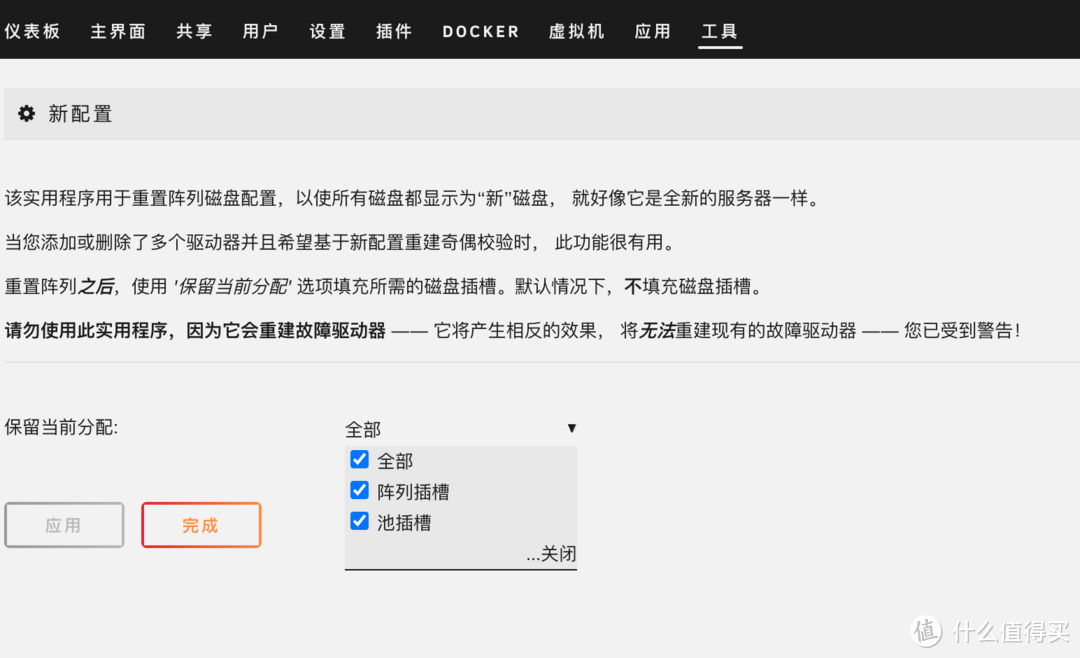
在工具-新配置这里,勾选所有的内容,这样已有的数据不会被影响。然后勾选是的,再点应用。可以去启动阵列了。
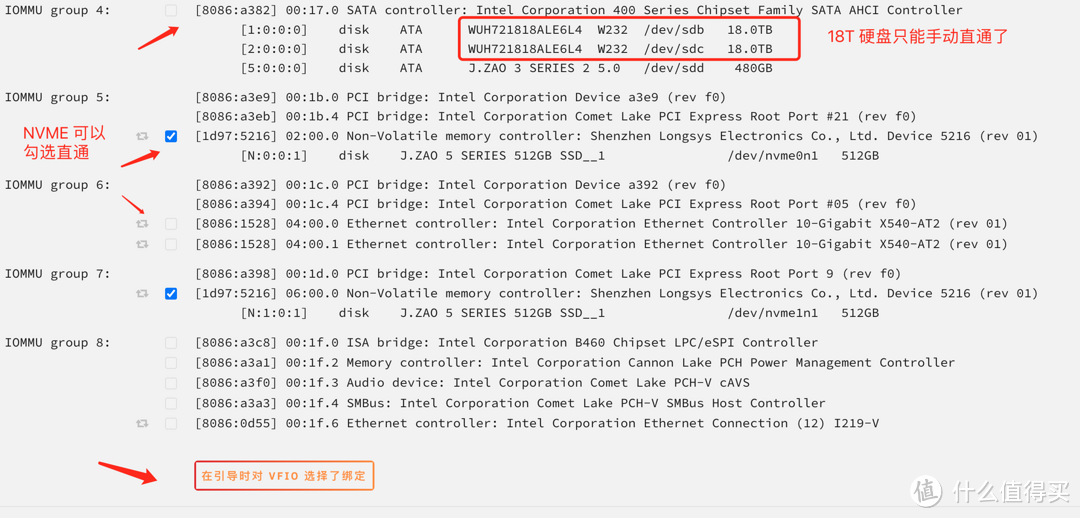
然后到工具-系统设备里直通硬盘,2 块 512G 的京造硬盘可以直接勾选,18T 的硬盘和 480G 的固态硬盘都属于 group4,480G 的 SSD 被使用了就没办法勾选了,等会手动直通 18T 硬盘。
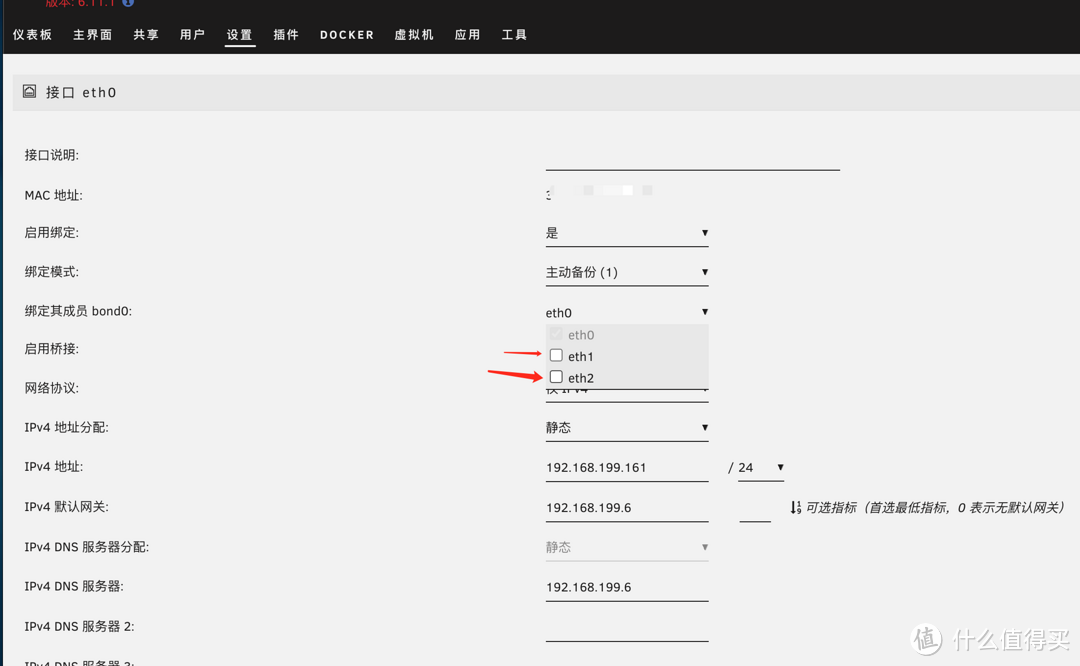
还有 X540T2 的双 10G 网卡需要直通,因为之前在网络设置里和 2.5G 主板网口做了桥接,当交换机用,现在要解除桥接后才能直通。在设置-网络里第一个绑定成员里,取消 eth1、eth2 的勾选框,点击应用。
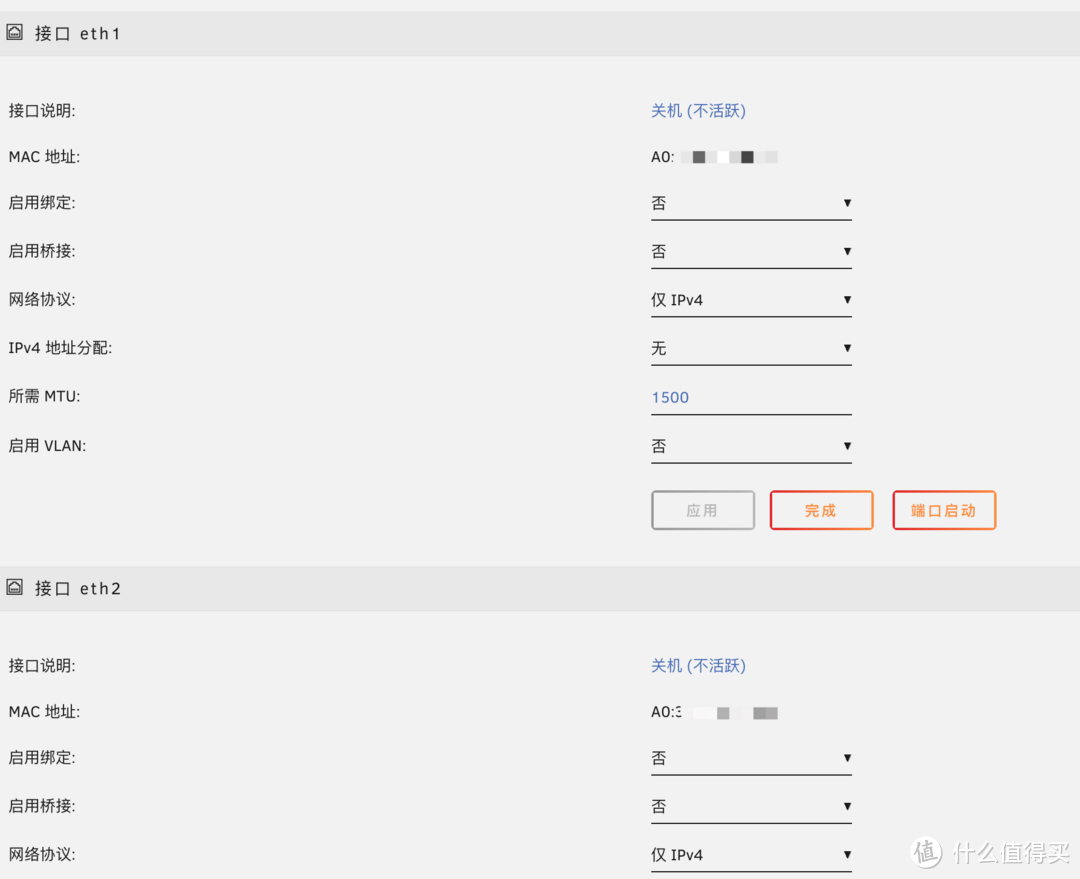
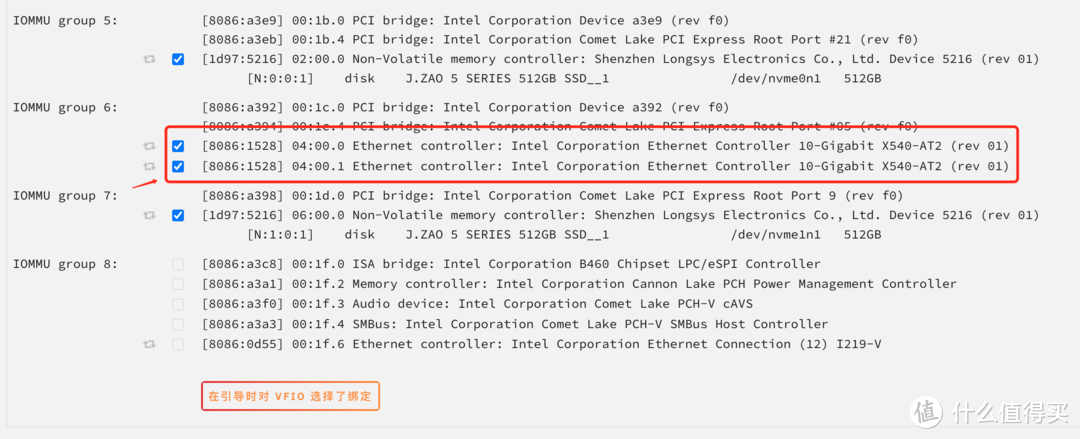
回到刚才的系统设备里,X540T2 就可以勾选直通了,一次勾选 2 个是联动的,反正 2 个网口都给黑群晖吧。点击下面的VFIO 按钮后,重启 UNRAID。
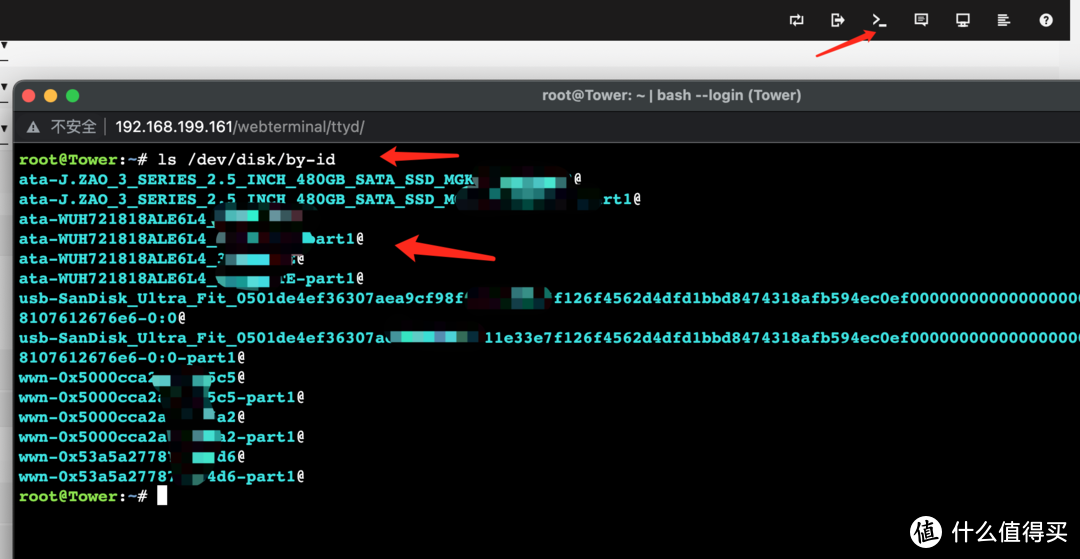
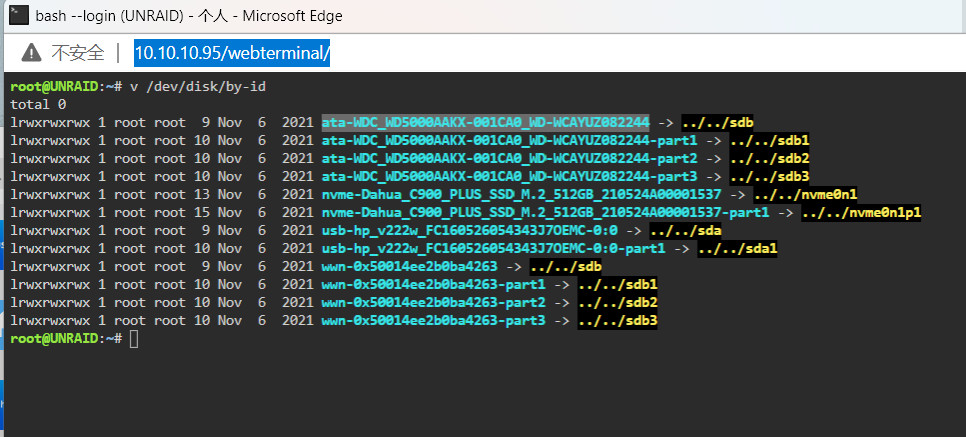
点击终端,输入
ls /dev/disk/by-id查看尚未分配给阵列的硬盘 ID,如 ata-WUH721818ALE6L4_3GG3AUSE,记住这个 ID,在创建群晖虚拟机的硬盘位加上/dev/disk/by-id/的前缀,如下:
/dev/disk/by-id/ata-WUH721818ALE6L4_3GG3AUSE
/dev/disk/by-id/ata-WUH721818ALE6L4_3GGUMJTE
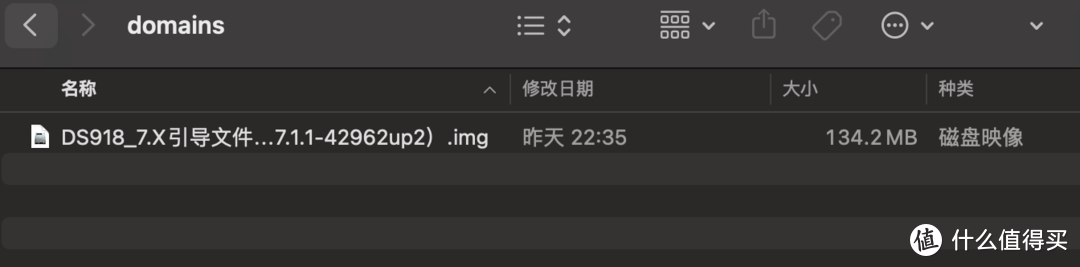
把黑群晖的引导放在 domains 文件夹里,建议把驱动文件里的中文名字都删掉,截图里忘记删了,到此前期准备工作结束。
正式安装虚拟机黑群晖
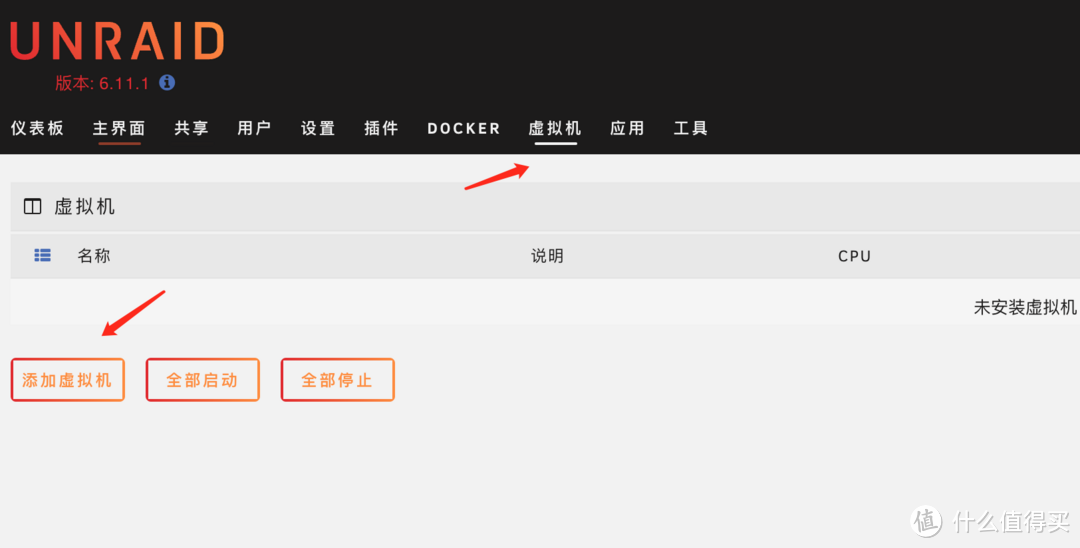
在虚拟机-添加虚拟机这里安装。
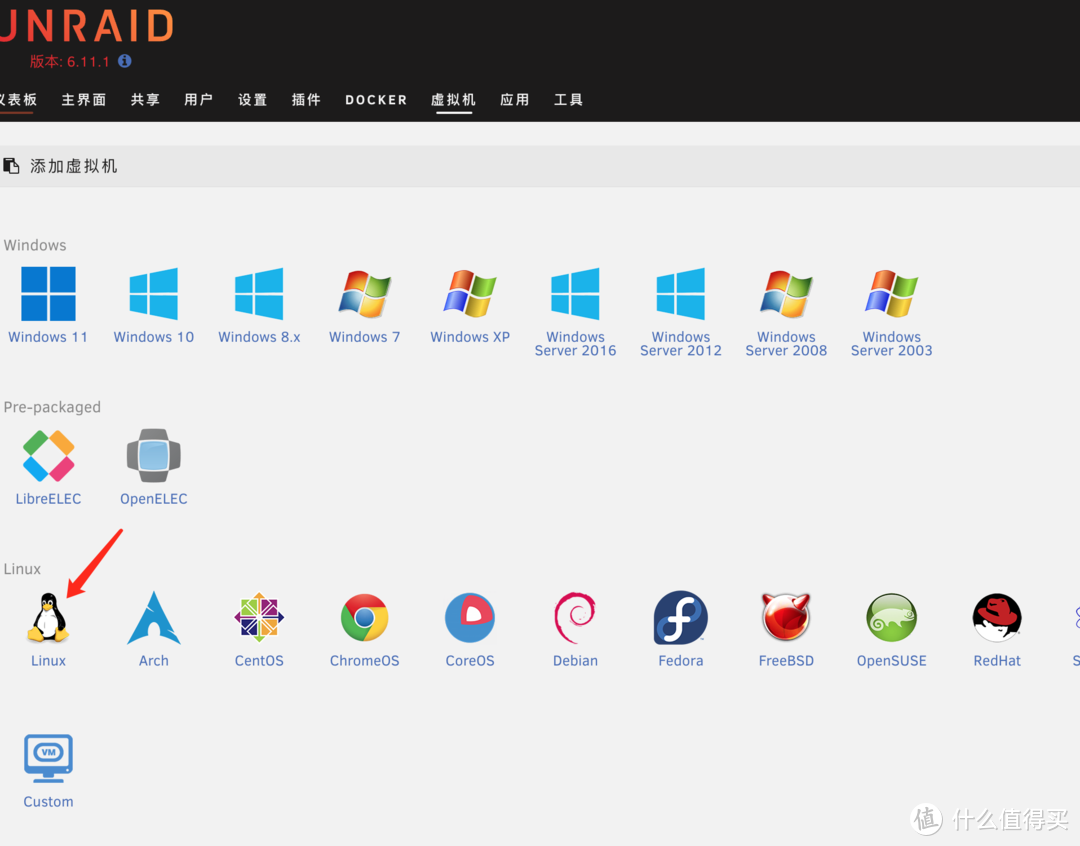
点击小企鹅 Linux 图标。
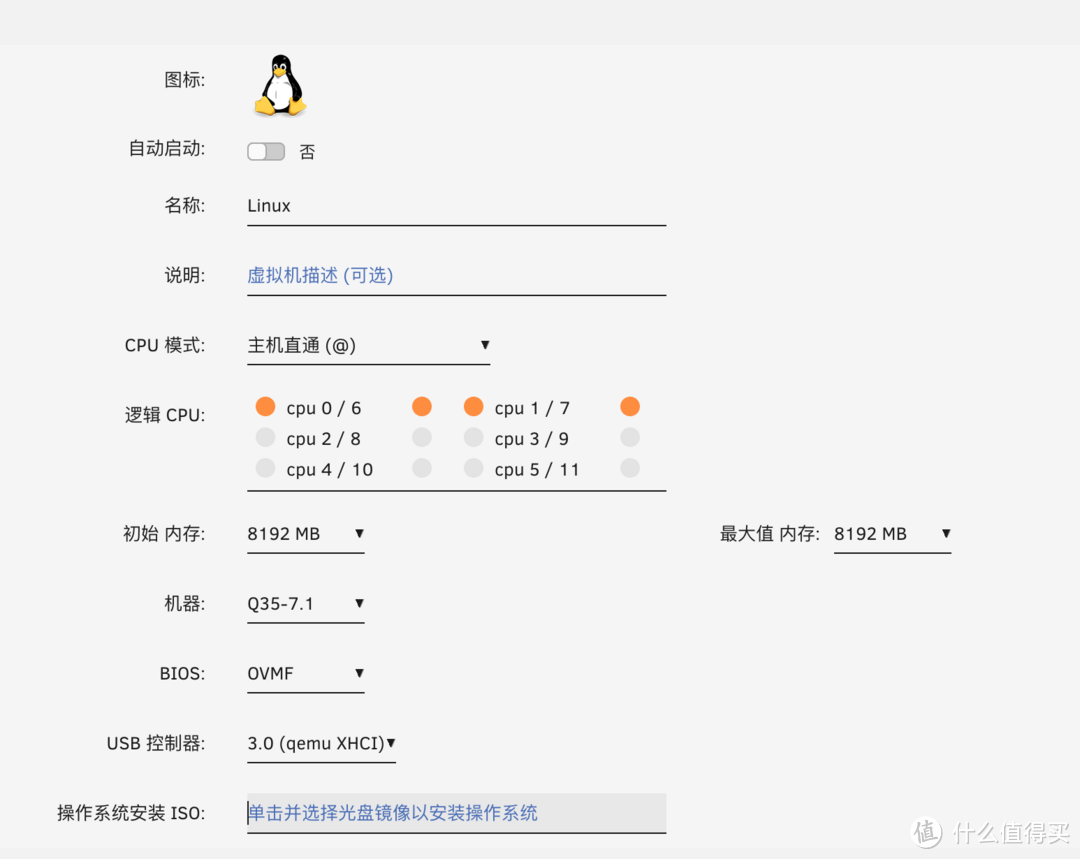
配置按图来填写,CPU 我给了 4 个核心估计够了,32G 的内存分 8G 给黑群晖,机器选 Q35,BIOS 是 OVMF,USB 控制器为 3.0(qemu XHCI)。
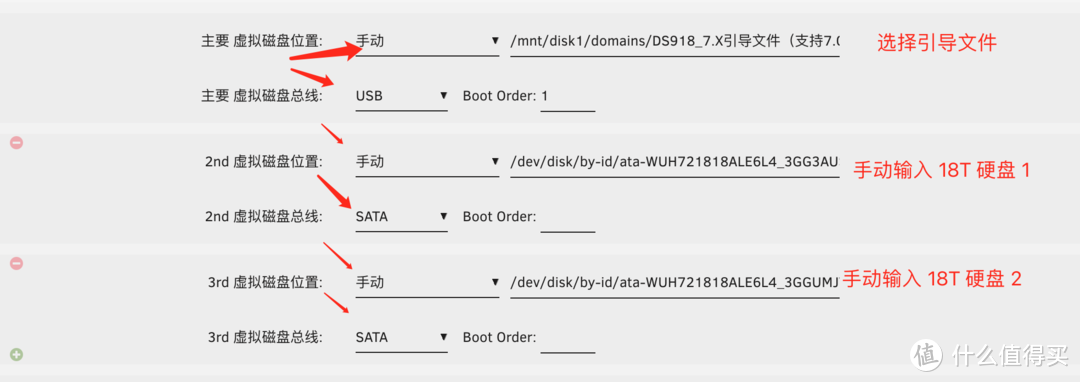
第一个手动磁盘选择引导文件,下方总线选 USB,然后点击左侧绿色小加号,2nd 和 3nd 磁盘就是添加 18T 的磁盘,手动输入刚才准备的路径,不同的磁盘名称不一样。
/dev/disk/by-id/ata-WUH721818ALE6L4_3GG3AUSE
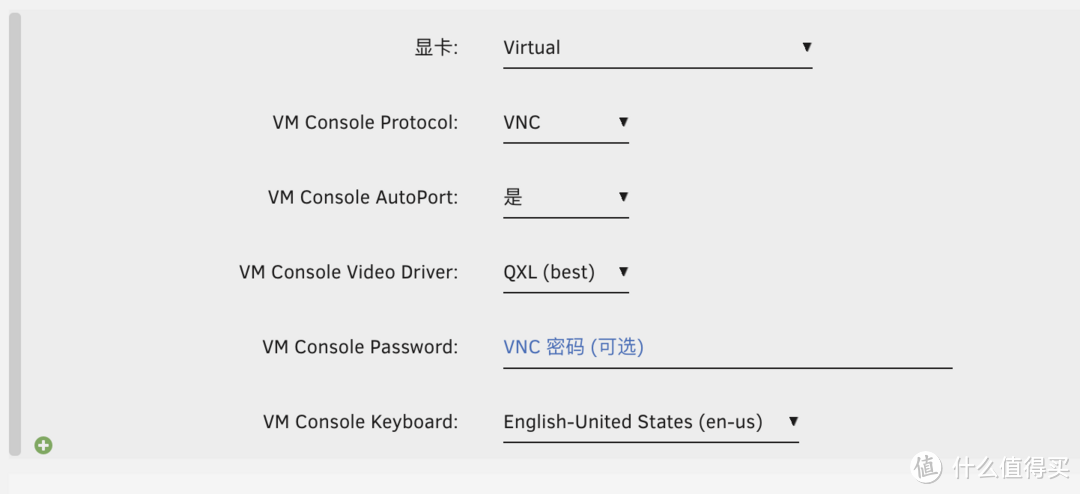
显卡默认是虚拟的,VNC 启动。
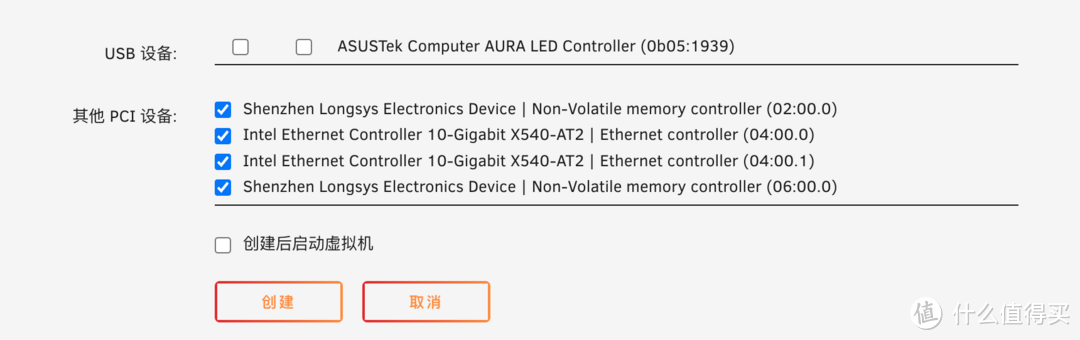
勾选之前直通的 2 个 X540T2 设备,另外两个 shenzhen 开头的估计就是京造的 2 个 NVME 固态硬盘,本来也是深圳出品,还有 USB 设备其实也可以直通,但是主板背后那么多 USB,最好插一个 USB 设备来识别,不过这里不勾选,后期也有办法给虚拟机使用 USB 设备。
这里我们不勾选创建后驱动虚拟机,因为要修改一些参数,来实现将核显直通给虚拟机的群晖使用,先点击创建。
给 DS918 添加虚拟化核显
这一段教程全部来自于 B 站的乌客wuke的视频,感谢他的分享,我在这里总结一下图文步骤,方便大家查看。
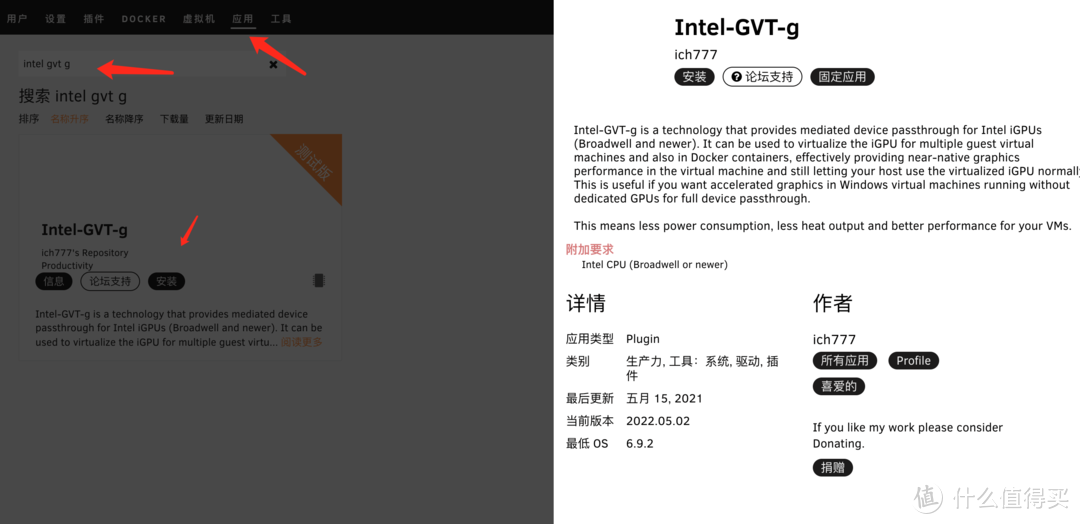
在 UNRAID-应用,搜索 intel-gvt-g 插件,下载安装,这个插件可以将核显直通给虚拟机,是动态分布的,也就是说 UNRAID 本身也还在用这个核显,emby 还能解码。
前提条件,主板上显卡设置 iGPU 为主要显卡,保持激活,可以在 HDMI 接口插上 HDMI 线,并分配最大预显存,大部分是分配 1G,我的主板显示 512M。UNRAID 为 6.9.2 以上。
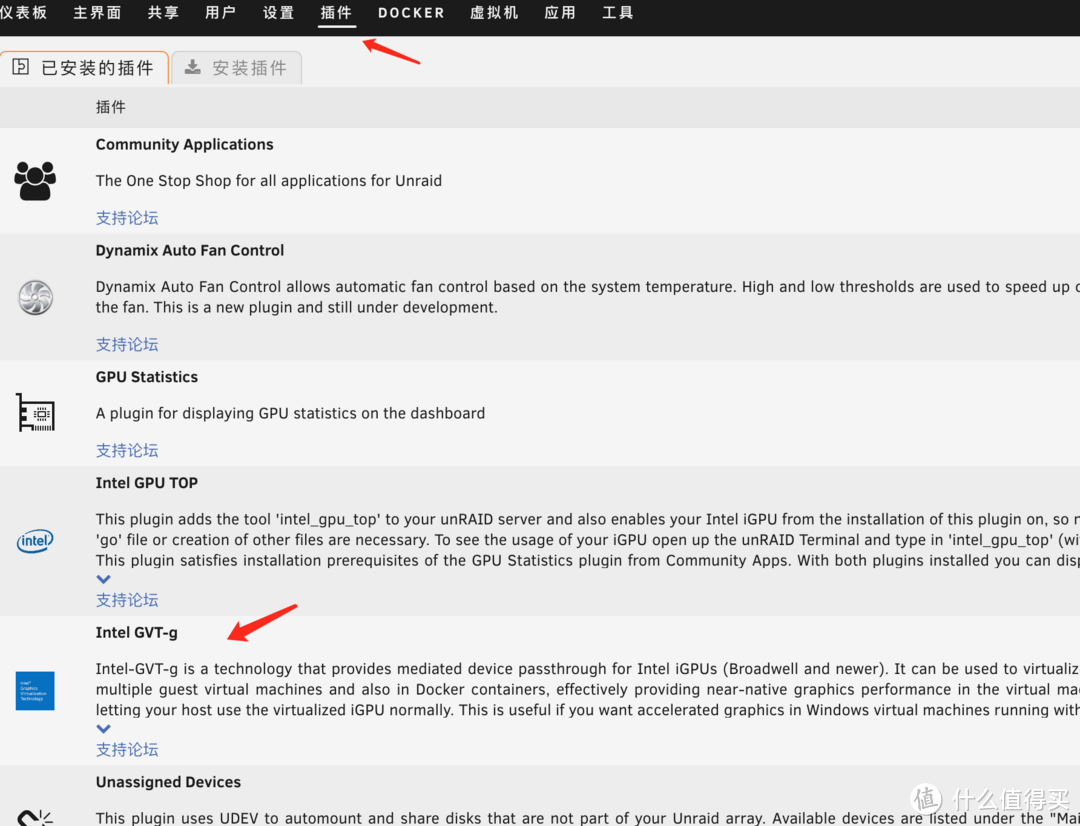
安装好了后,在 UNRAID-插件里找到 intel-gvt-g,点击。
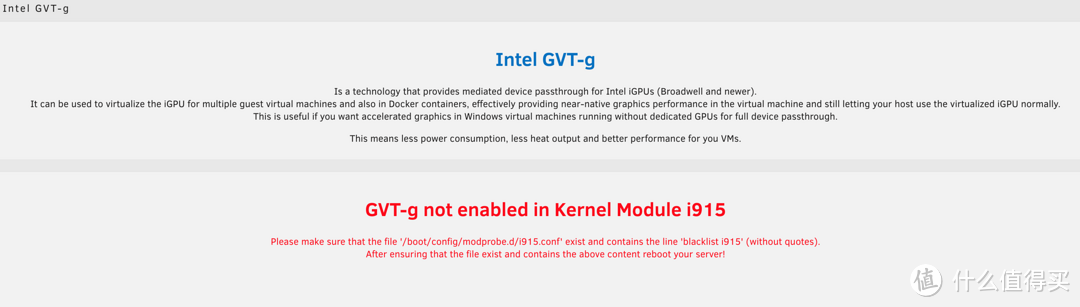
看到这个页面别慌张,重启一下 UNRAID。
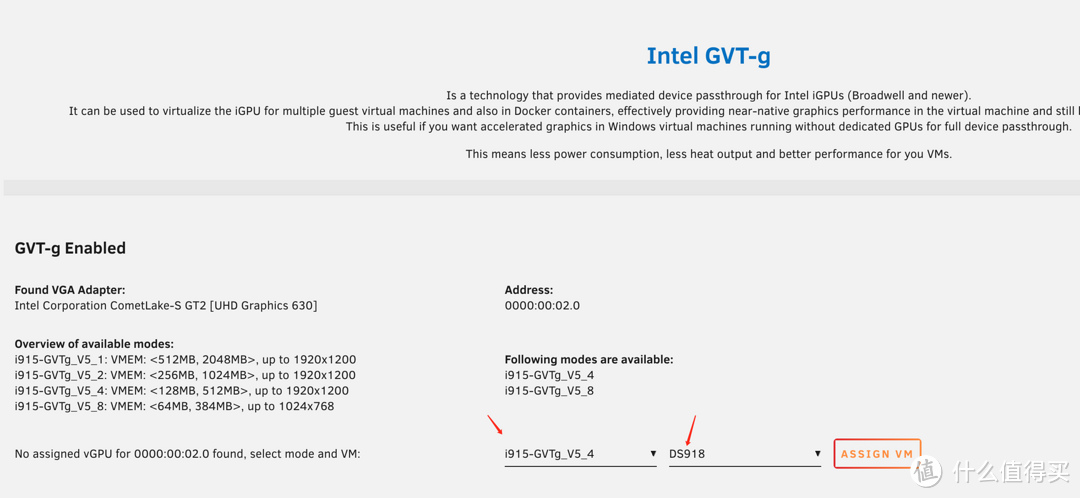
重新打开插件,可以看到核显可以选择了,选择一个虚拟机就是 DS918,前面的模式选择第一个,点击 ASSGUB VM 添加。
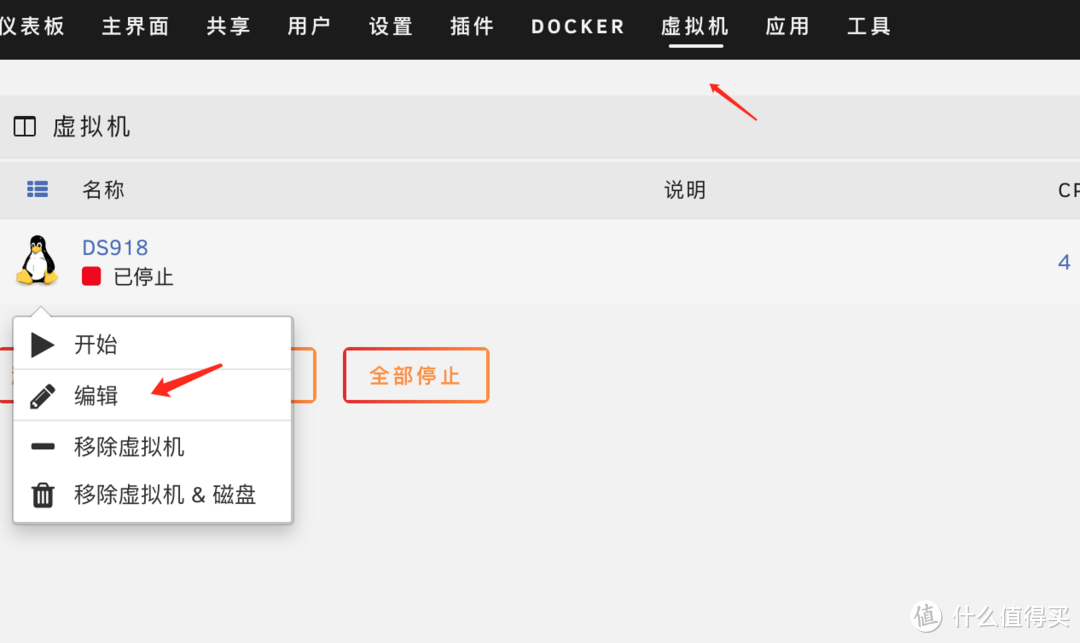
回到虚拟机,点击企鹅图标,点击编辑。
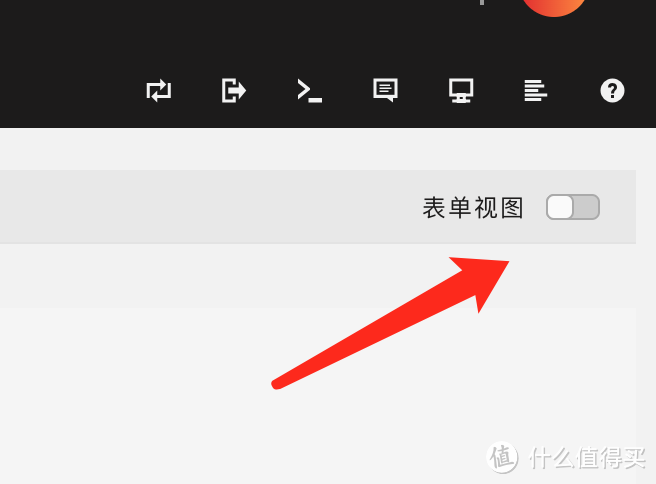
右上角将表单视图转换为 xml 代码模式。
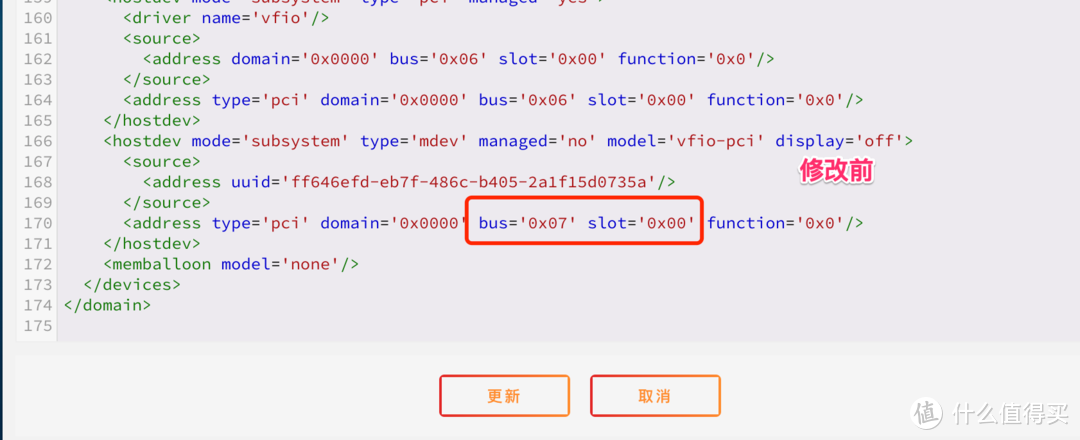
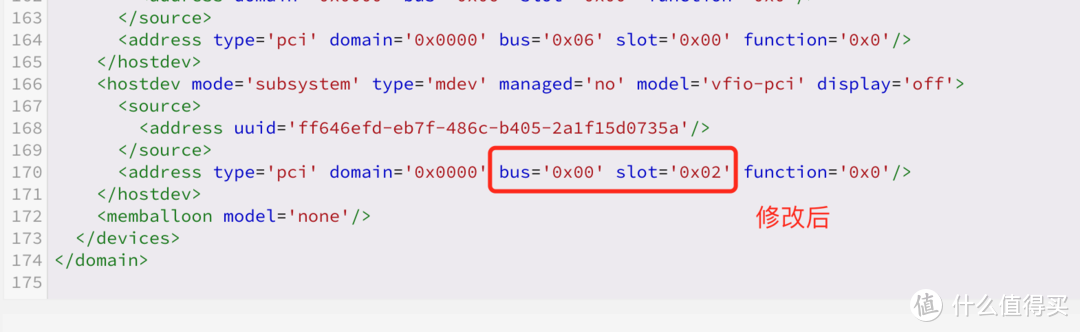
滑到最下面将 bus 和 slot 两个参数改为 0x00 0x02,作用是将核显调用到正确的位置。
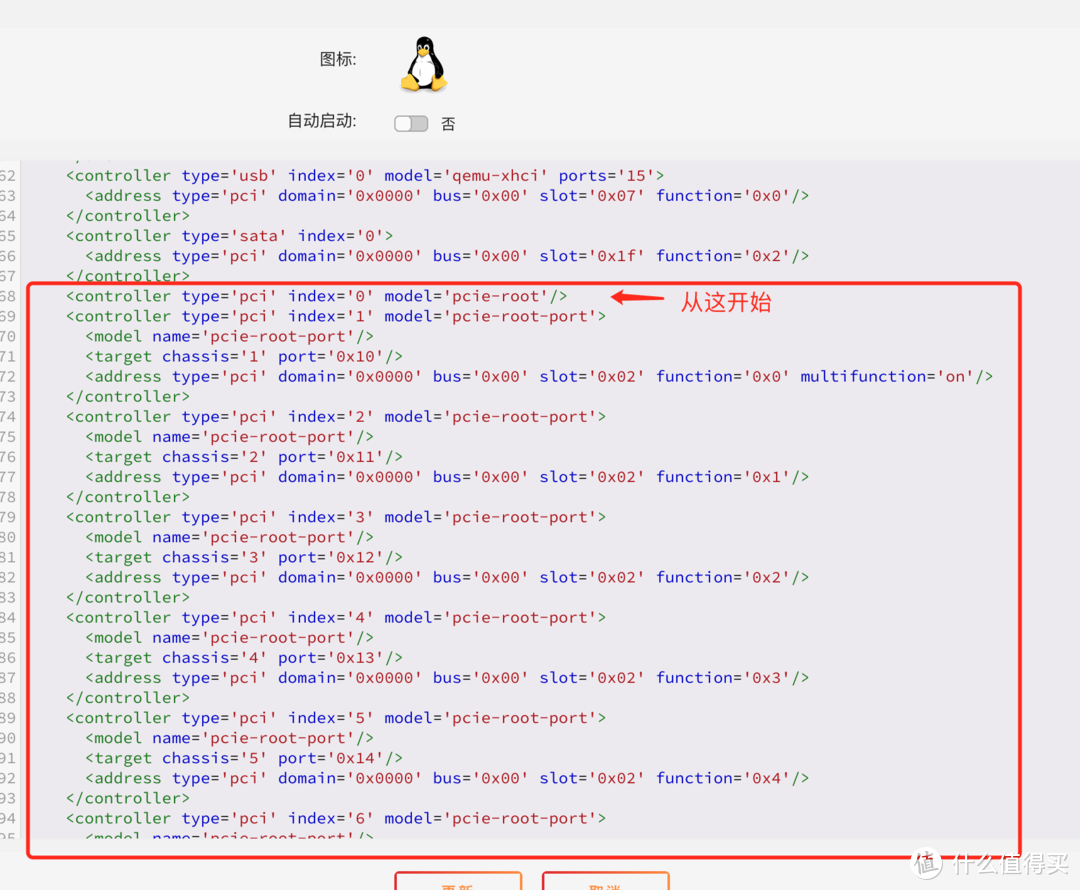
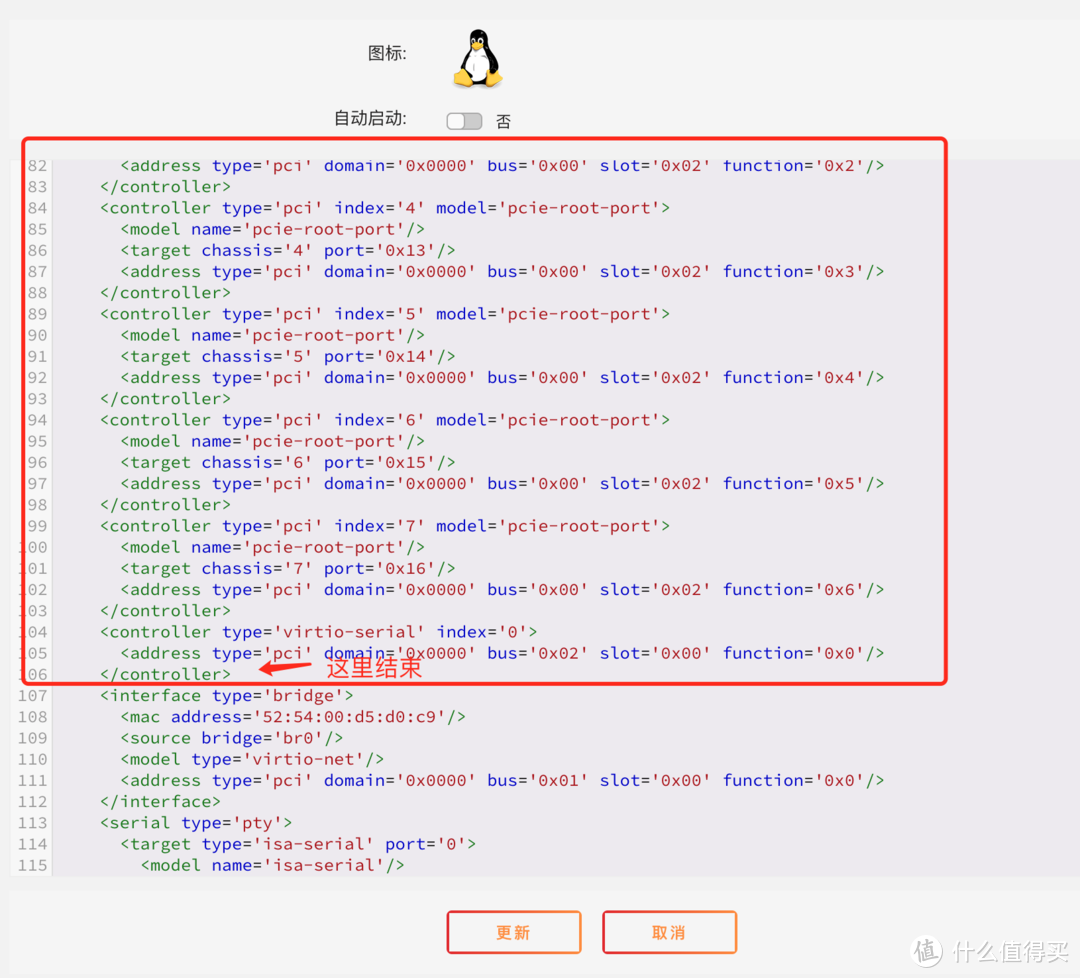
然后是删除代码,看图中是从 controller 的 pcie-root 这一行开始,到 bridige 上面的 </controller> 结束,这一段全部删掉,目的是为了去掉其他总线 0 设备 2的设备,避免位置冲突,删除后点击更新。
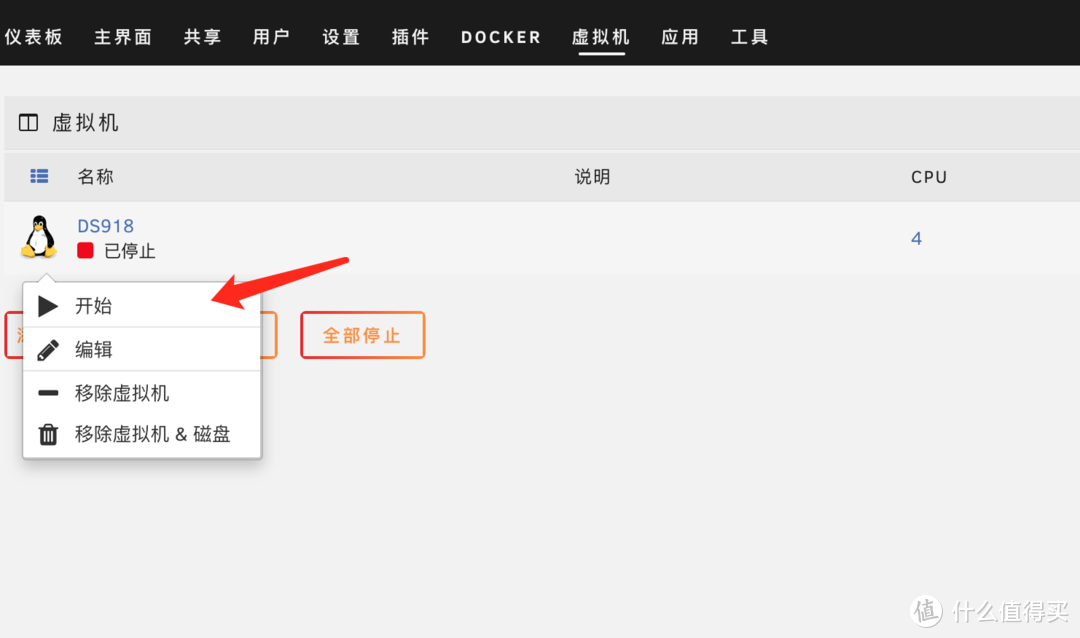
回到虚拟机窗口,点击 DS918 的图标,点击开始。
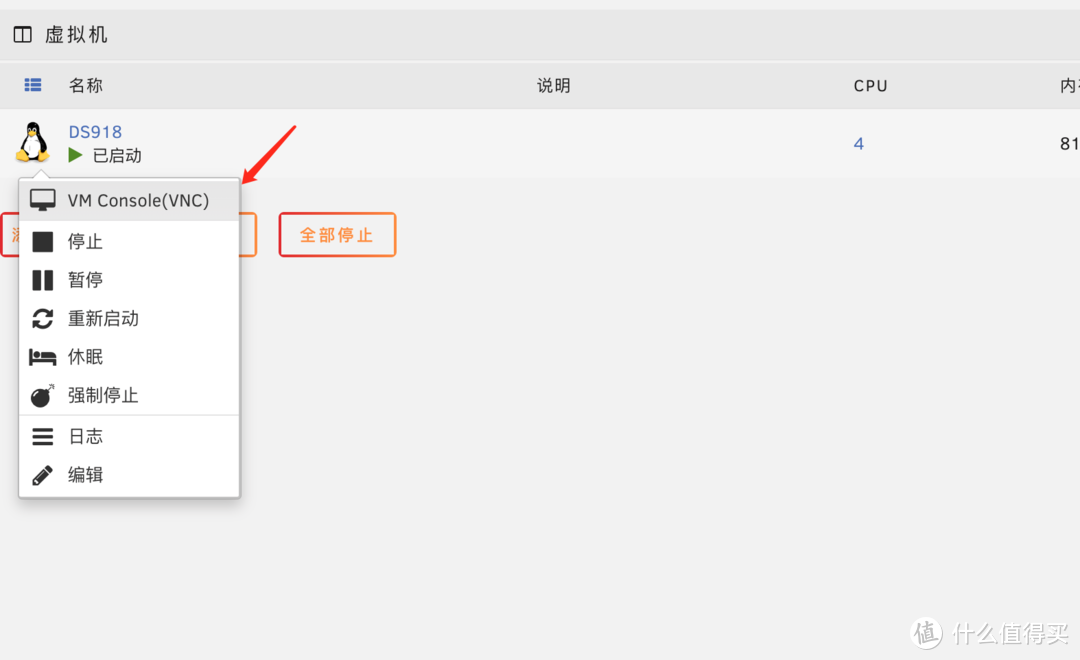
看到 DS918 状态变成已启动后,点击图标,点击 VNC 可以看一下是否正常。
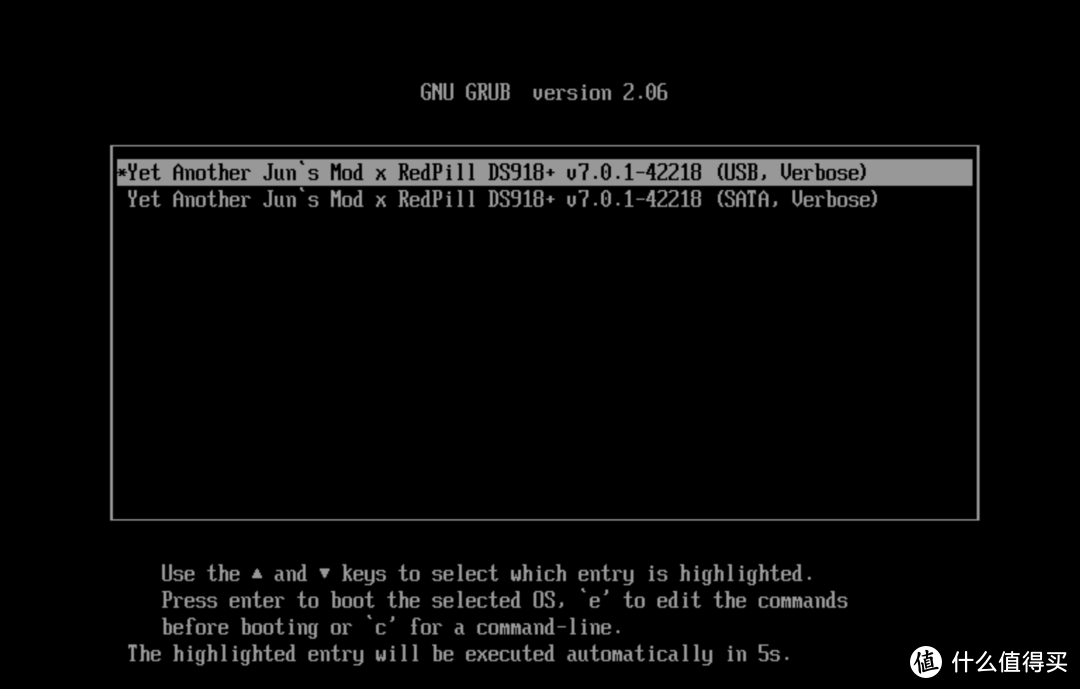
弹出的 VNC 页面可以看到自动加载了,正在安装。
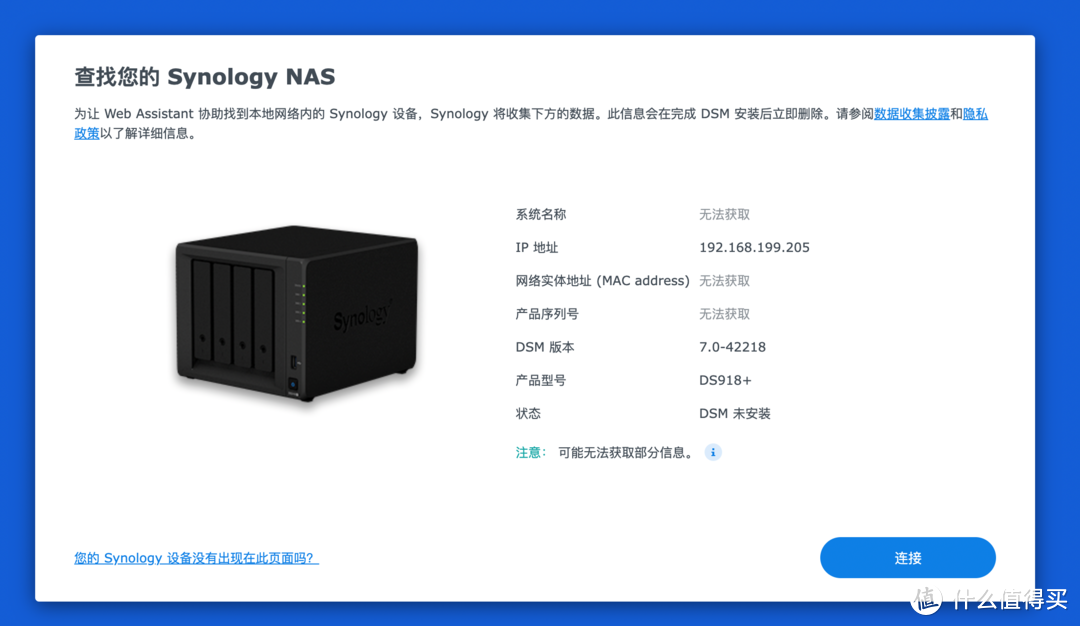
通过 https://finds.synology.com/ 可以进行查找安装,也可以下载群晖助手,耐心等一会就看到了。
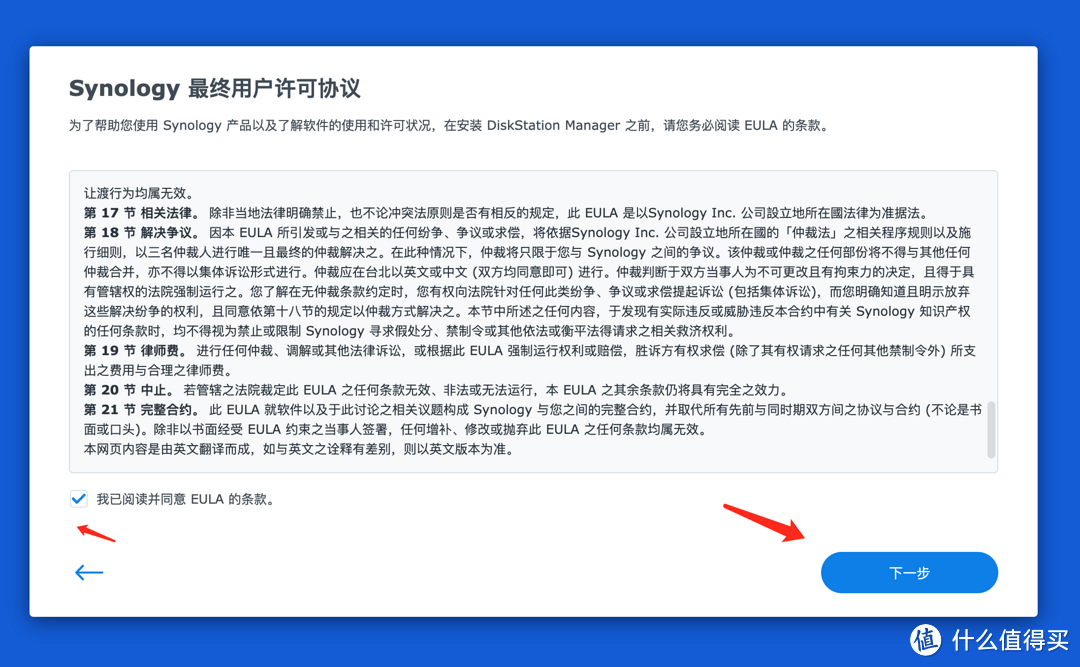
勾选协议下一步,一直下一步。
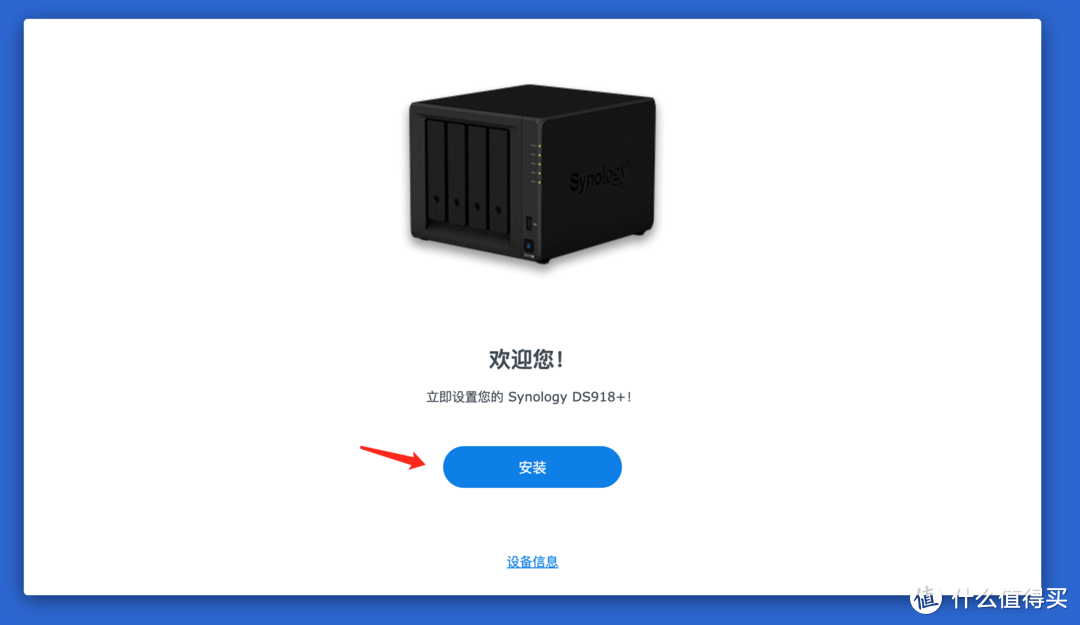
耐心等待加载,可以看到安装按钮,点击安装。
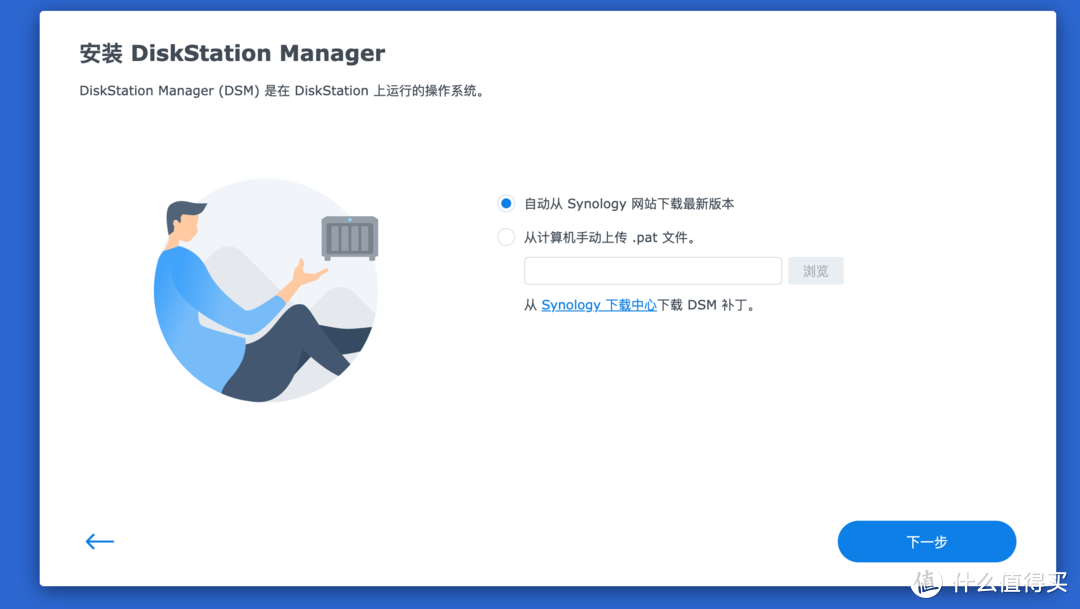
这个版本的引导文件支持在线安装,所以我选择第一个,也可以自己下载 pat 文件进行手动安装。
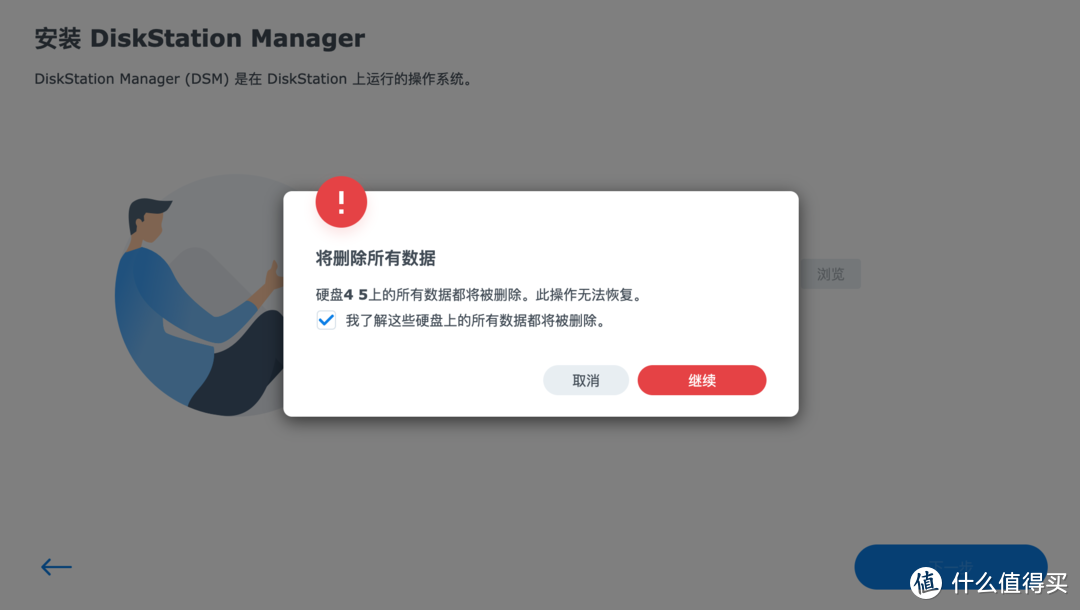
这里就识别到硬盘 4 和硬盘 5 了,两块 18T 硬盘,如果找不到硬盘的,记得回头看之前 3 个参数有没有在 grub.cfg 里删除。
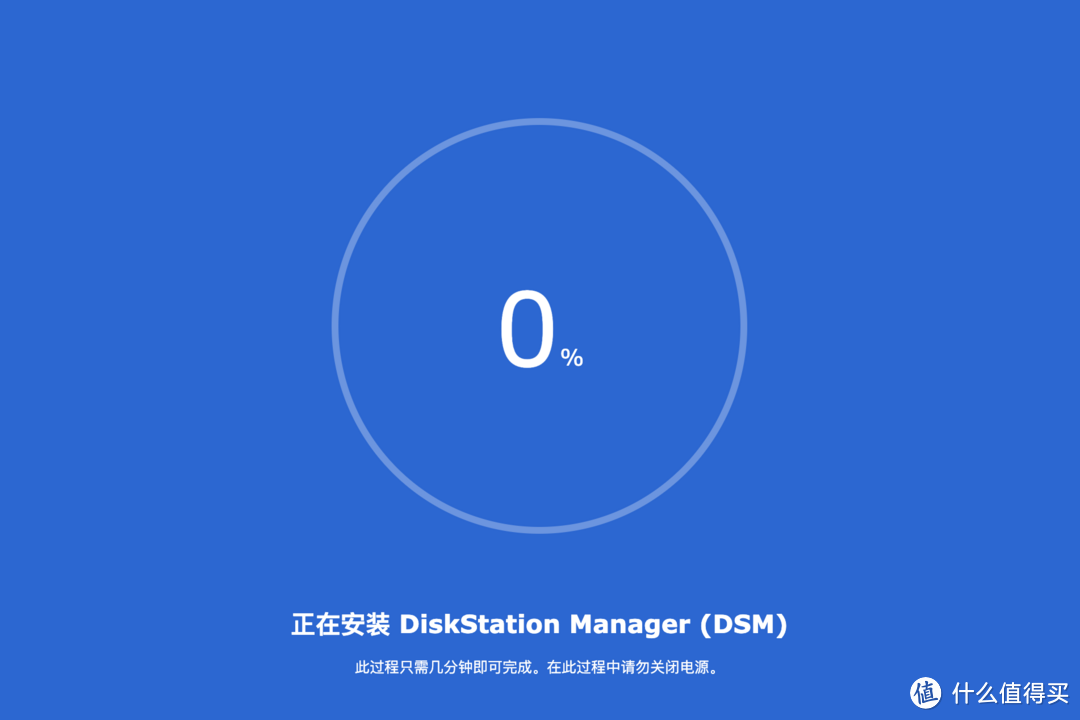
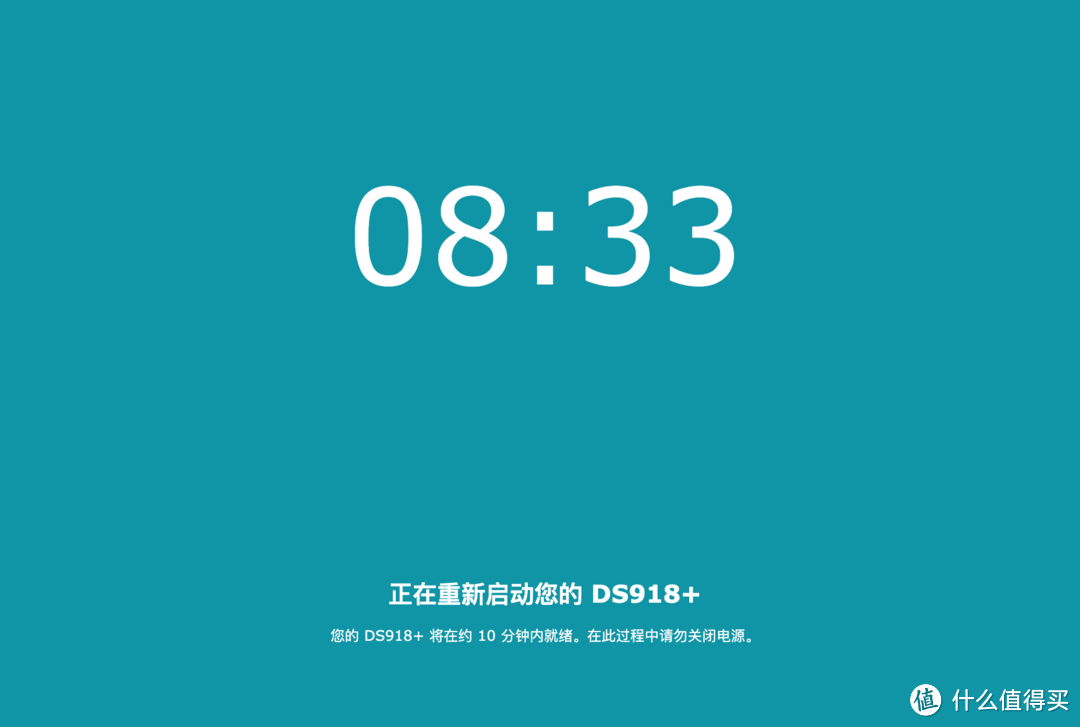
开始等待安装,如果提示下载网络失败,想一想自己是不是在路由器里开了什么代理,关闭。
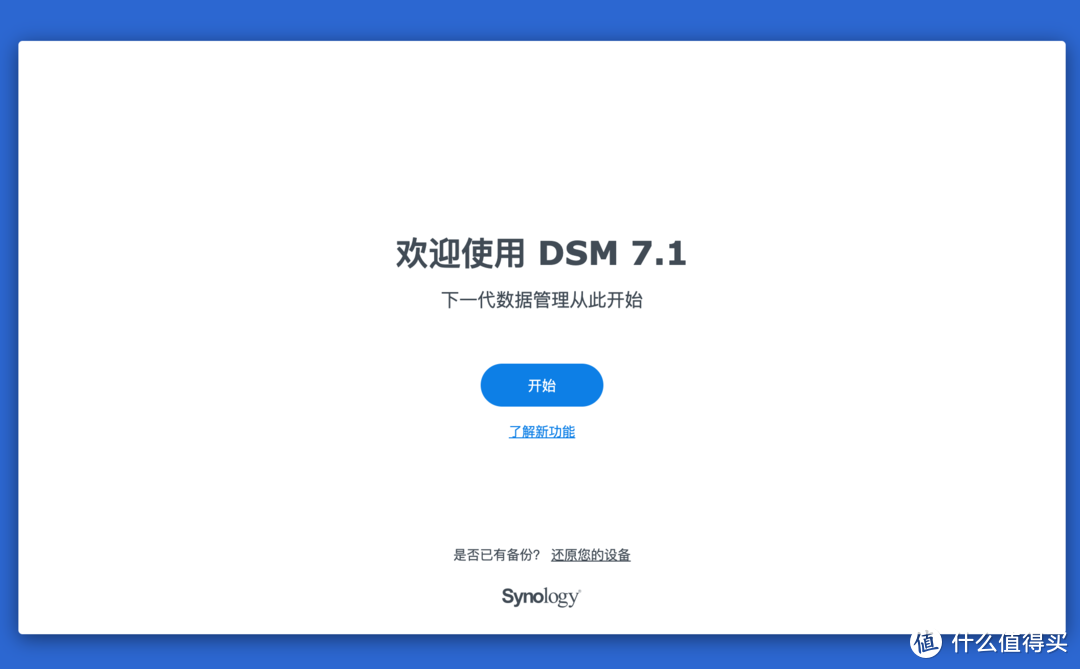
成功到达 DSM7.1 的页面。
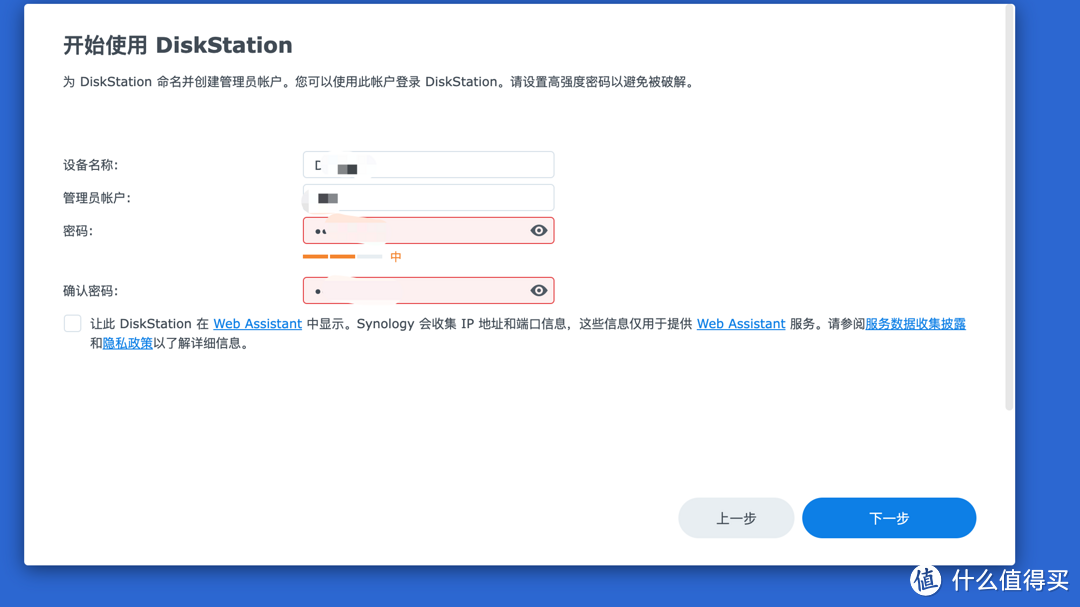
给DS918 取个名字,设置账号和密码,现在密码都变复杂了,要大小写了,也是为了安全。
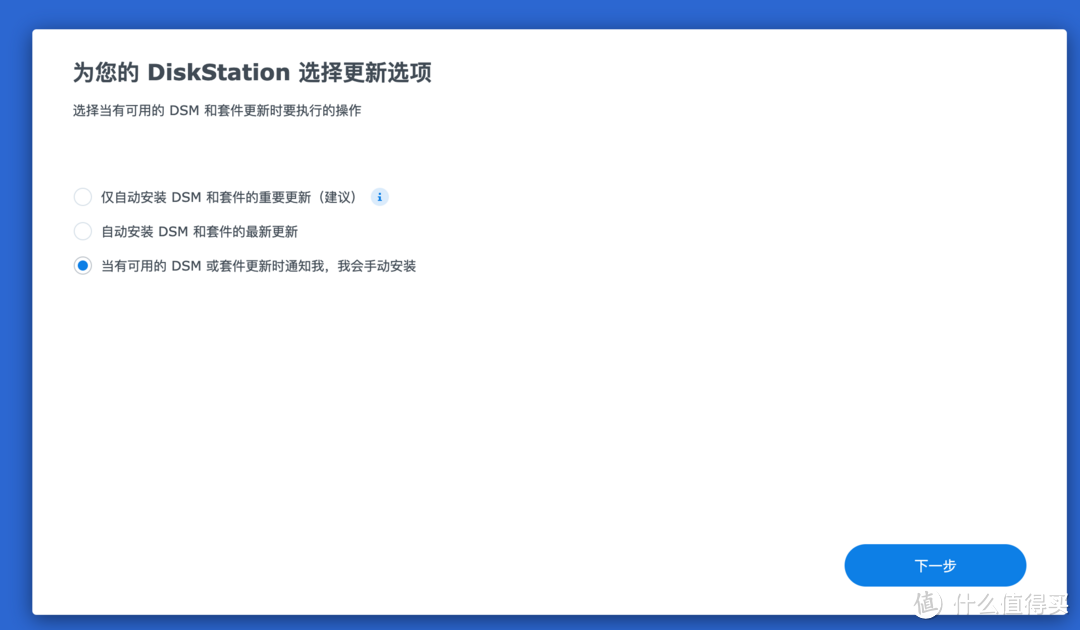
选择更新模式,为了保险,我选择手动安装。
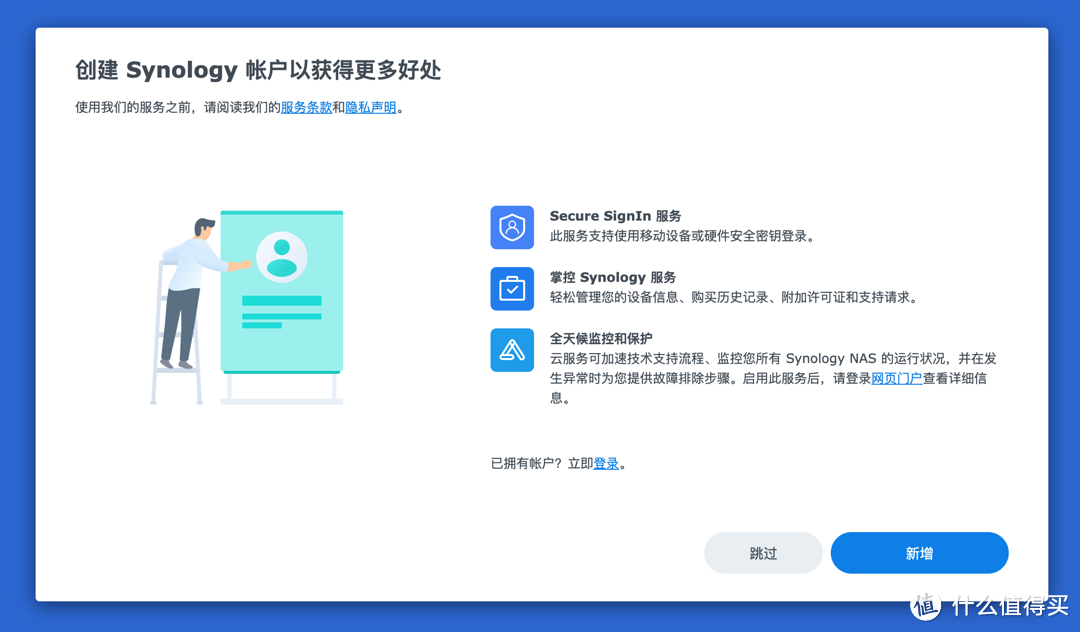
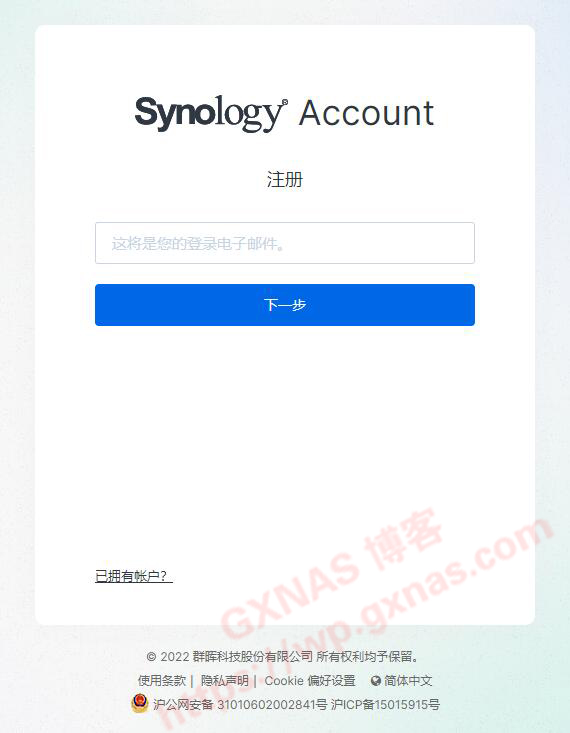
半洗白和黑是没有 Synology 账户的,只有正版和全洗白才有,这里我就选择跳过。
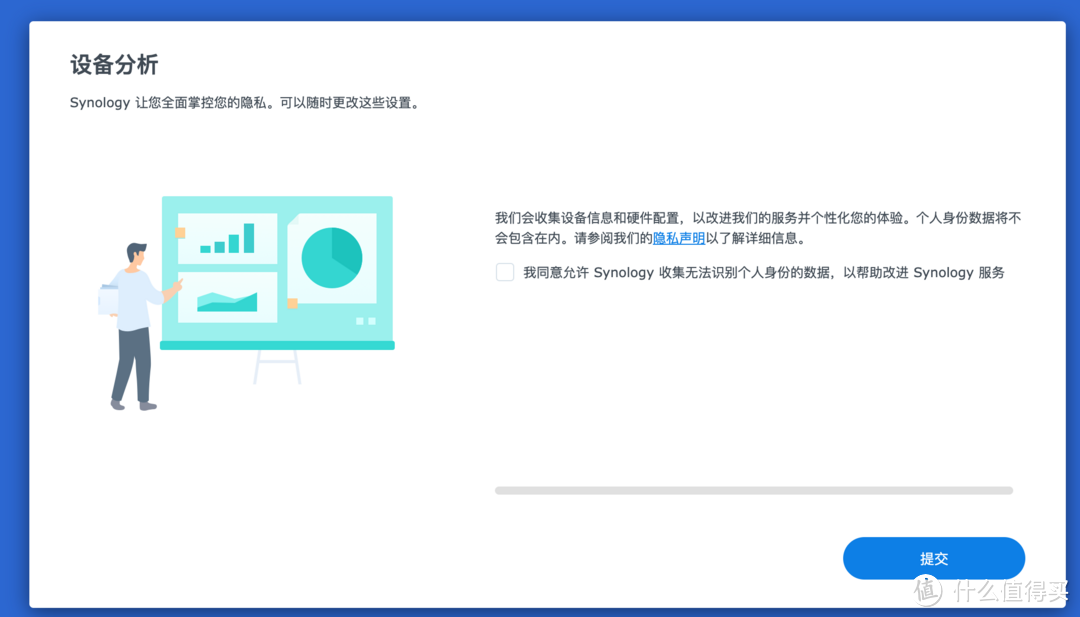
不勾选,直接选择提交。
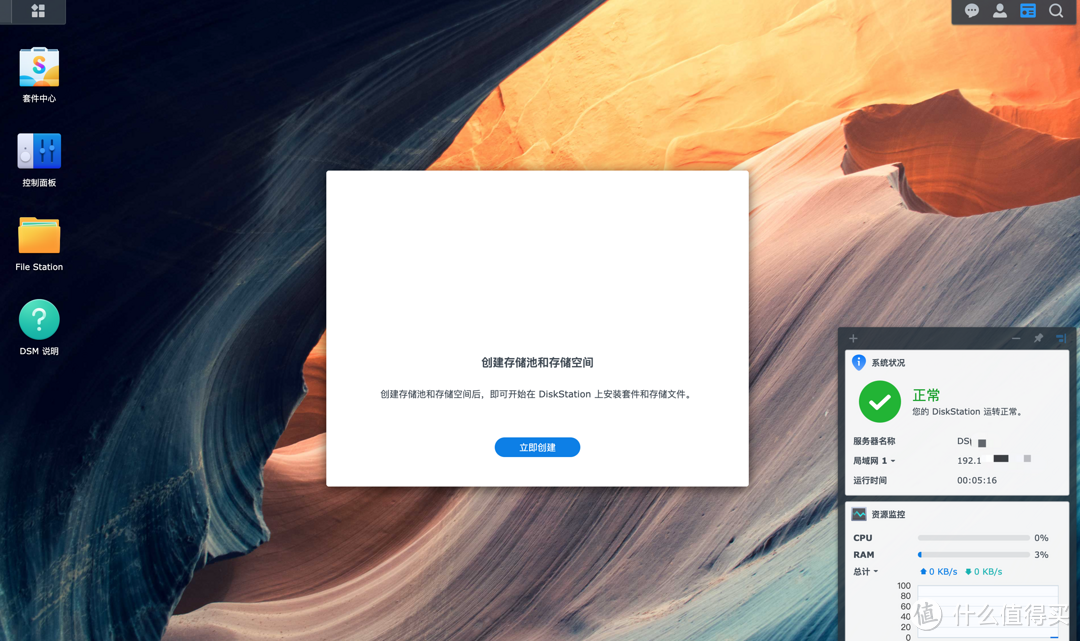
至此黑群晖 DSM7.X 就安装完毕了。
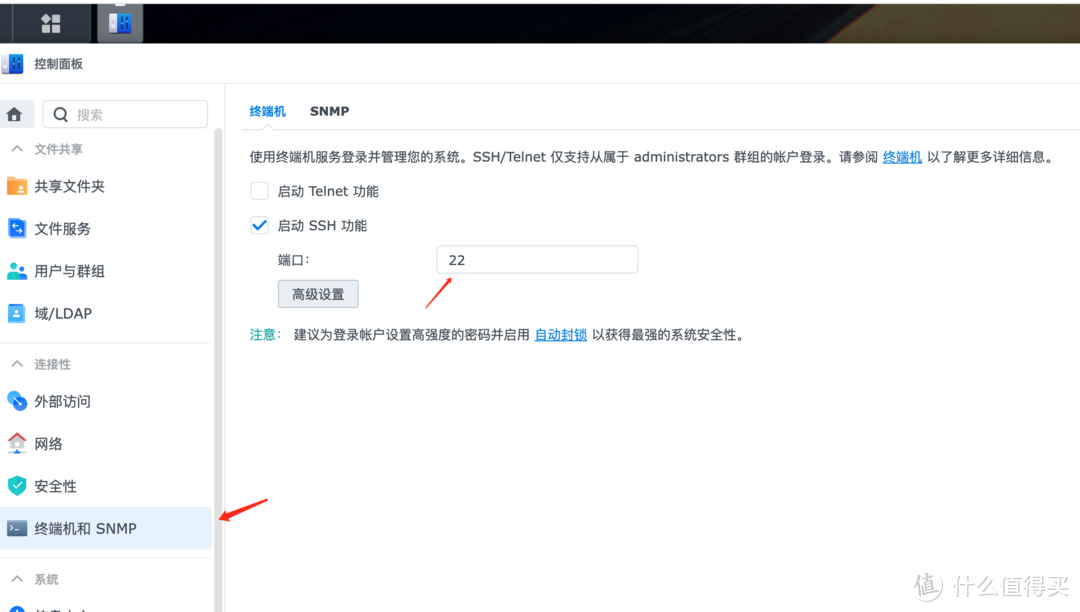
我们来看一下核显是不是成功加载了,打开控制面板-终端机和 SNMP,启动 SSH。
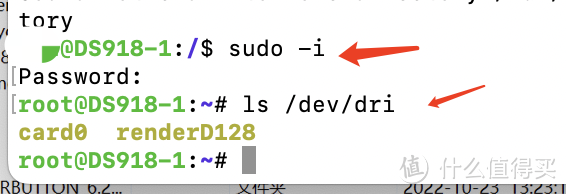
mac 上通过终端来访问,Windows 可以用 putty,输入命令,id 是群晖的登录名。
ssh id@192.168.199.15输入密码,是看不见的,回车。
继续输入
sudo -ils /dev/dri如果显示 card0 renderD128 就代表核显成功了,大部分情况都是如此,但是我这里没显示,那就是失败了,原因是我是 QSRL,10 代 CPU,继续查找原因。
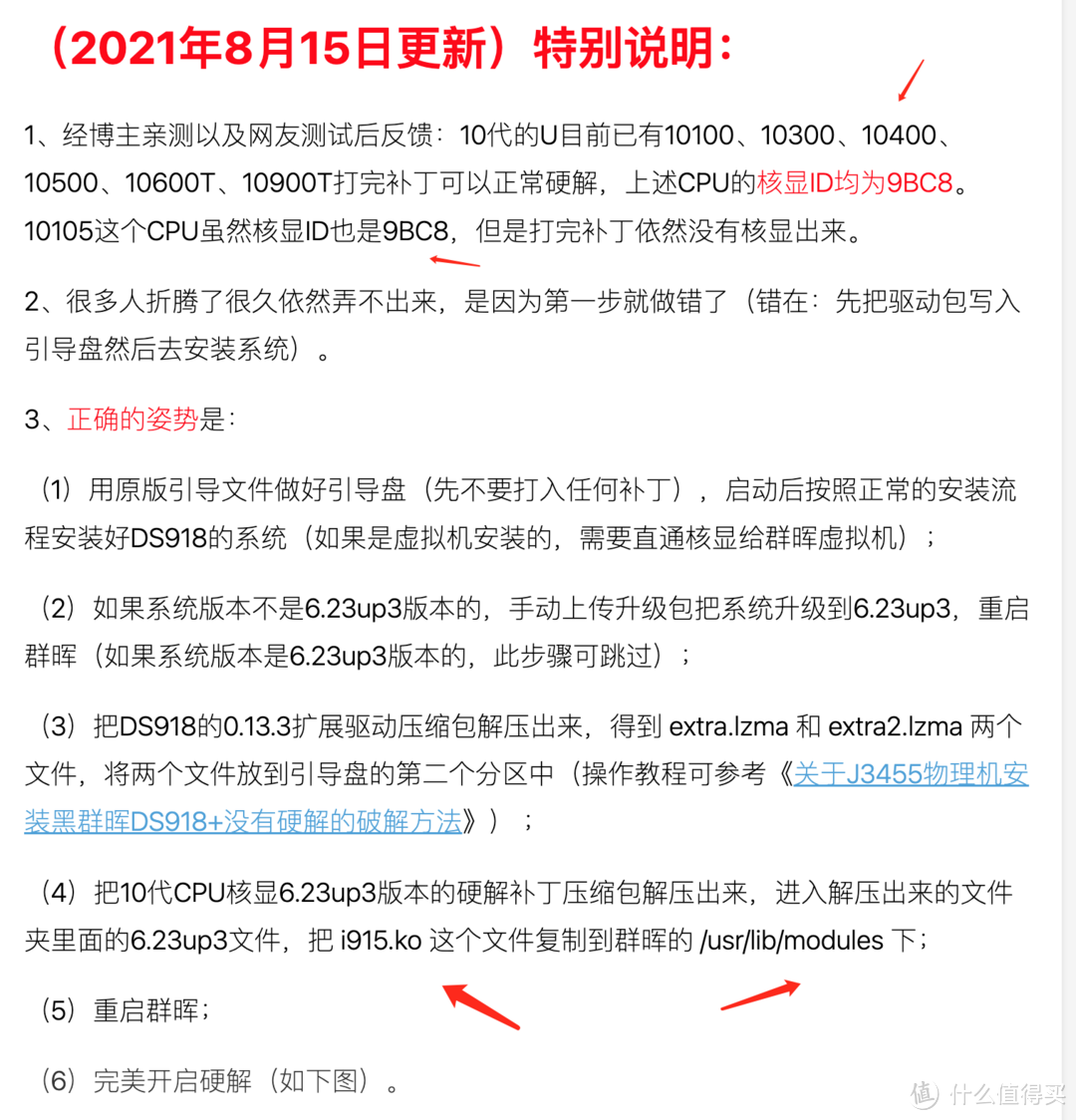
根据 GXNAS 的分享,QSRL 是 10400,核显是 9BC8,需要继续把核显文件放到取回文件夹里。
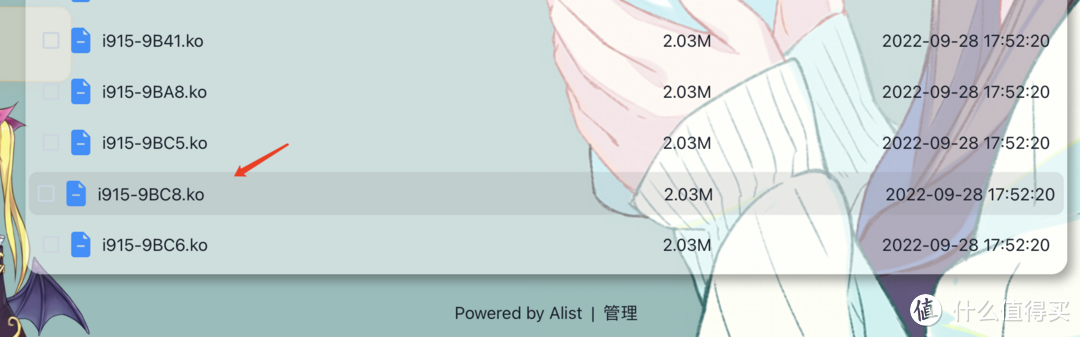
在他的博客继续下载核显补丁。
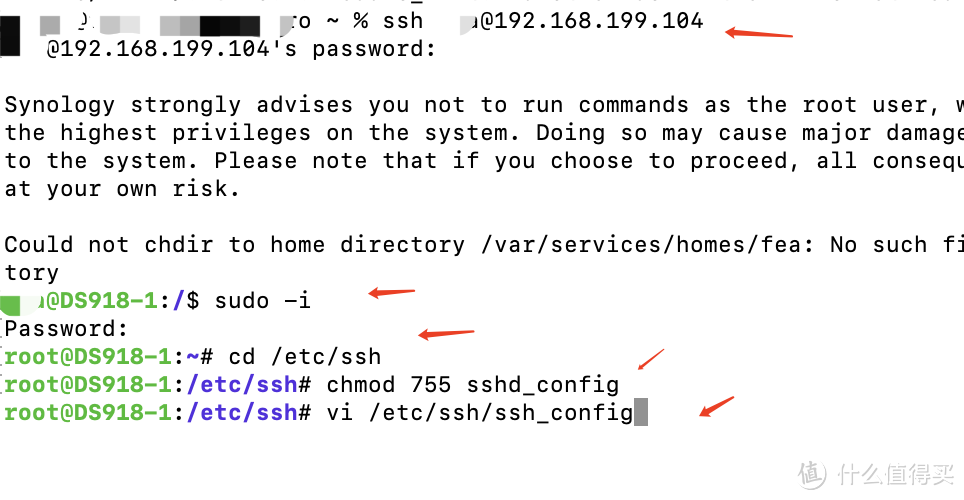
回到电脑的 ssh 登录到群晖虚拟机,这里的目的是修改 root 账号密码,方便我们将文件上传到群晖内,普通用户权限是不能上传文件的,下面的账号密码就是登录群晖一开始的账号和密码,自己修改。
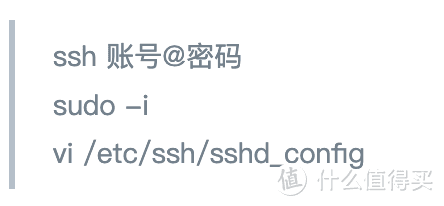
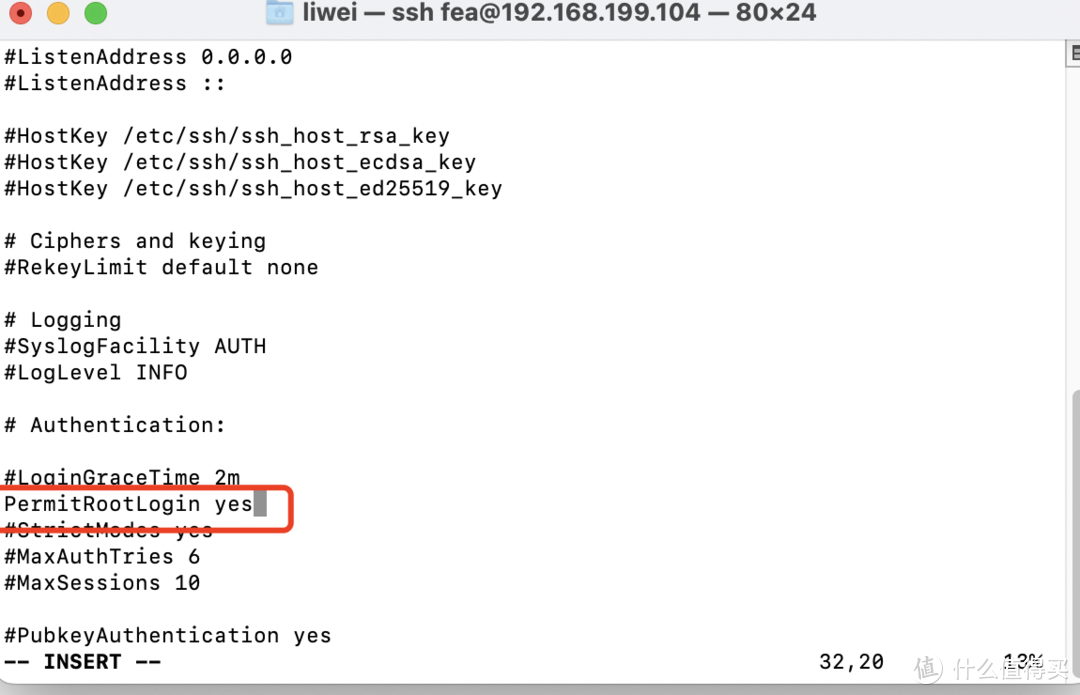
按 i 修改 sshd_config 文件里的内容如图,将#去掉,后面改 yes,修改完按 Esc,输入:wq保存退出
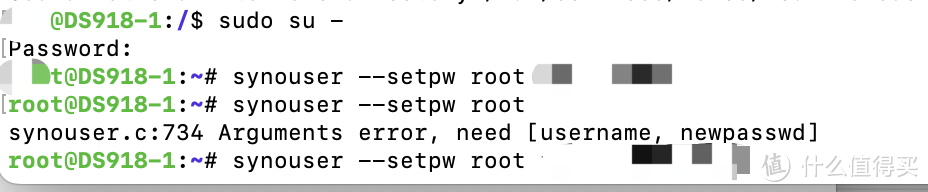
回到电脑的 ssh 登录到群晖虚拟机,这里的目的是修改 root 密码,方便我们将文件上传到群晖内,普通用户权限是不能上传文件的,下面的账号密码就是登录群晖一开始的账号和密码,自己修改。
synouser –setpw root 密码
reboot
重启黑群晖。
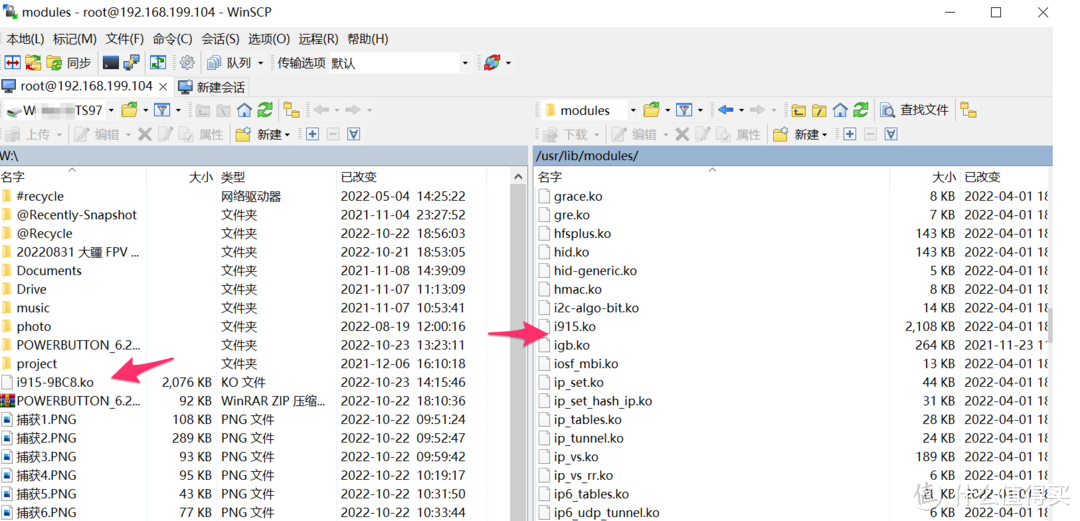
通过 WinsSCP 连接黑群晖的地址,用 root 账号登录才能传文件,密码是刚刚自己修改的密码。将 i915-9BC8.ko 改名为 i915.ko 后,替换到/usr/lib/modules 里的i915.ko 文件,注意是改名替换,我之前只是上传,导致失败,只能留一个。
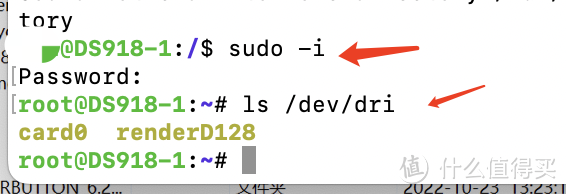
这个时候再去查看,已经显示核显成功了。
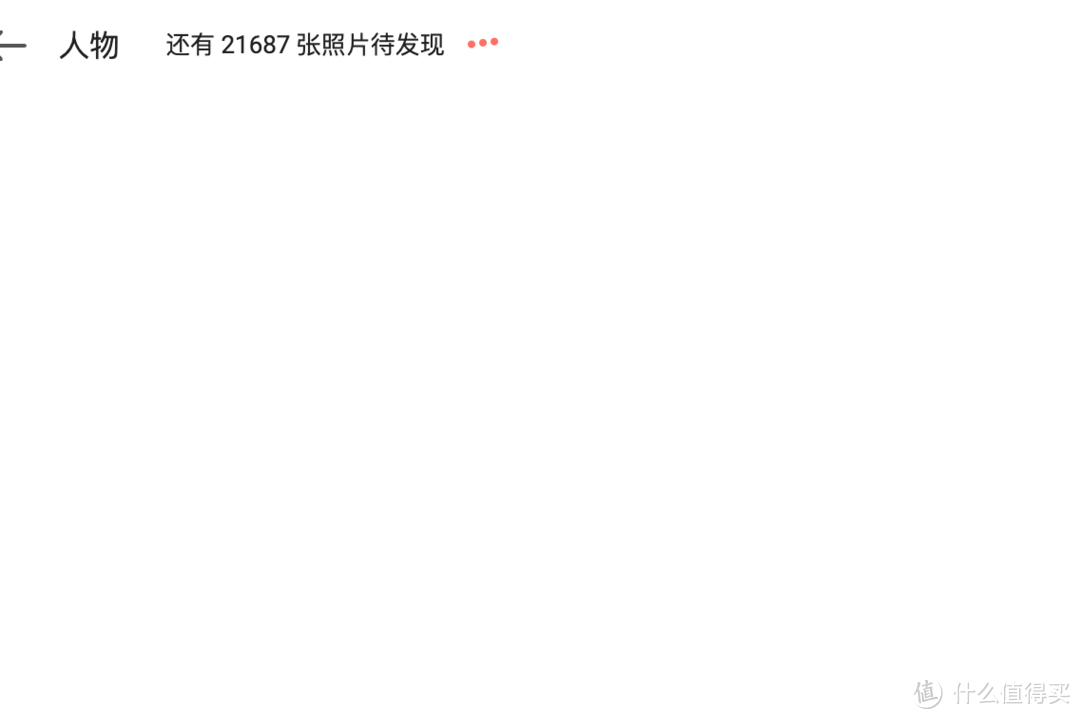
不过核显成功后,我的 photos 里的人脸识别依然没有用,除此之外其他的都解决了,photos 里的视频缩略图都正常了,DS vedios 都可以正常播放解码视频,我查了一下还真有失败的情况。
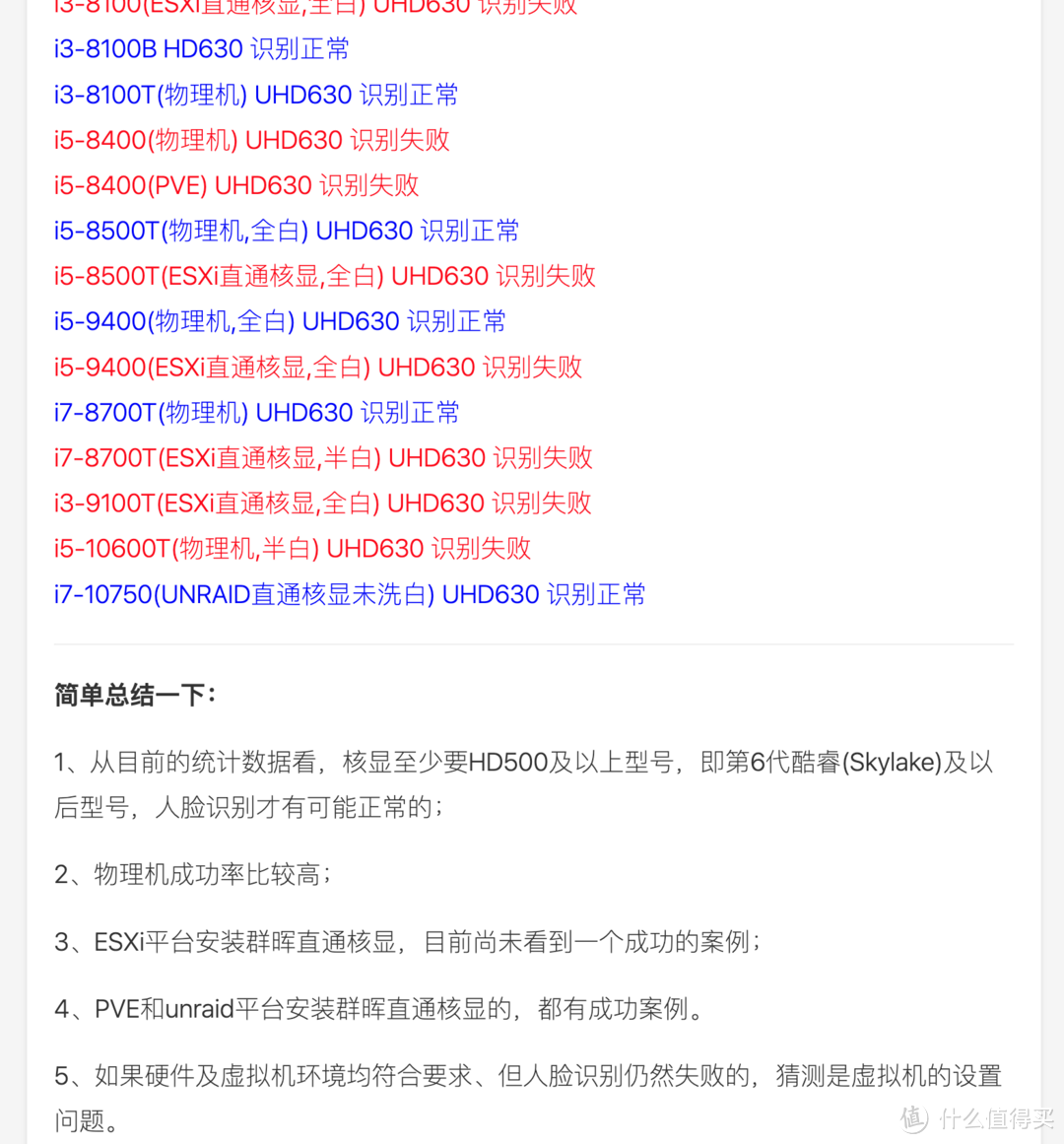
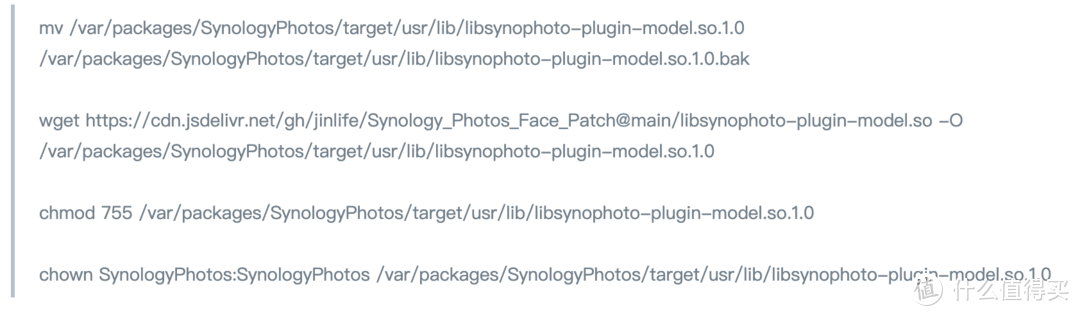
GXNAS 博主也收集统计了许多人脸识别失败的情况,但是没看到 i5-10400T 的型号,我的是 QSRL,其实就是i5-10400T,也许也跟体质有关吧,又或者 ES 不显版 CPU 和正式版 CPU 还是有一定的区别,不想纠结了,大不了 CPU 解码来识别人脸。以下是 CPU 解码的代码,核显成功了就不用输入了,核显失败非要解码的话就输入吧。
虚拟机群晖不能正确关机
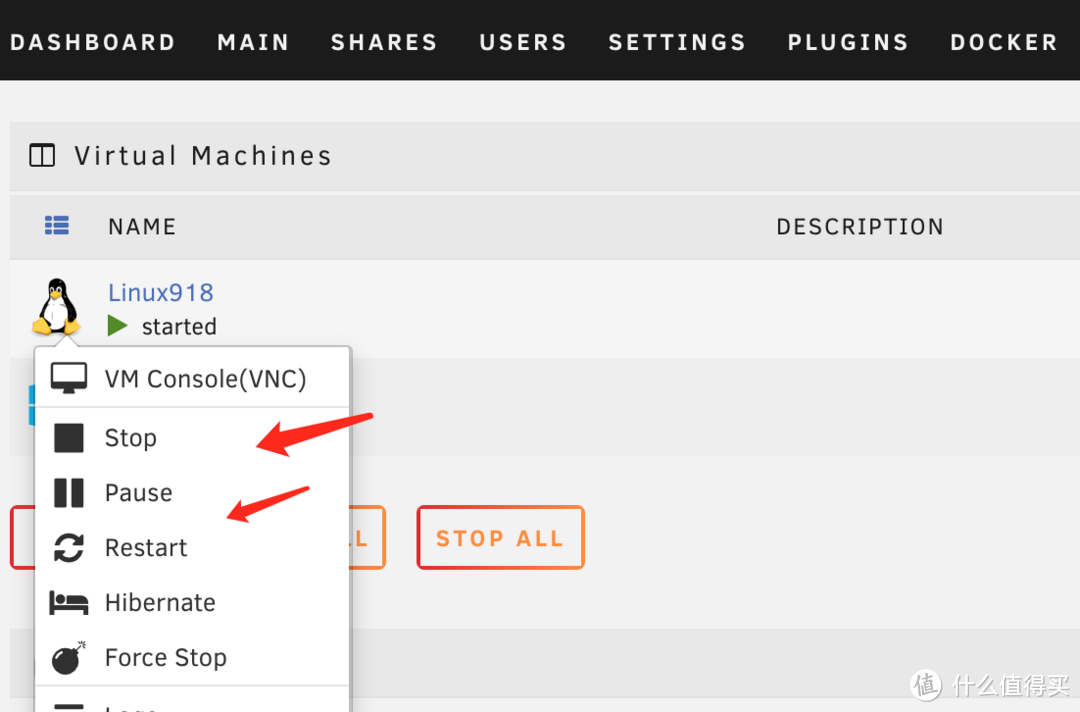
很多人遇到了群晖虚拟机点击关机,或者重启后,实际在 UNRAID 里并没有关机或者重启,并且在 UNRAID 页面下,对虚拟机进行关闭和重启也没有反应,只有点强制关闭才可以关机。
这个情况在我第一次安装虚拟机的情况也遇到了,网上介绍的办法是,下载 POWERBUTTON_6.2-0002.SPK ,在套件中心手动安装一次。因为我多次重复安装虚拟机,一直没试,同样的固件,最后一次稳定后,居然恢复正常,可以正确开关机了,所以这个方法我没测试过。
虚拟机黑群晖无法识别 Nvme 硬盘
这部分资料来自于人生观,最开始是一个韩国人的博客解决了,经过大佬的翻译后比较好理解。
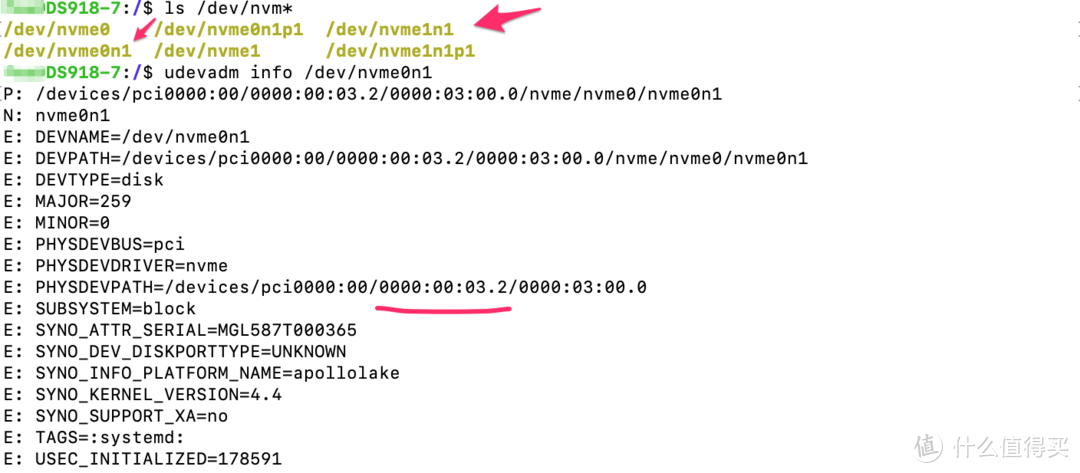
依然是通过 SSH 访问黑群晖,输入
ls /dev/nvm*
来查看Nvme 是否被黑群晖识别,可以看到2 个硬盘nvme0n1、nvme1n1。
分别输入
udevadm info /dev/nvme0n1
udevadm info /dev/nvme1n1
在图中可以看到硬件地址,比如0000:00:03.2 这种。
SSH登录群晖 并 输入命令 sudo -i 进入root 模式,输入
cp -f /usr/lib64/libsynonvme.so.1 /volume1/homes/libsynonvme.so.1
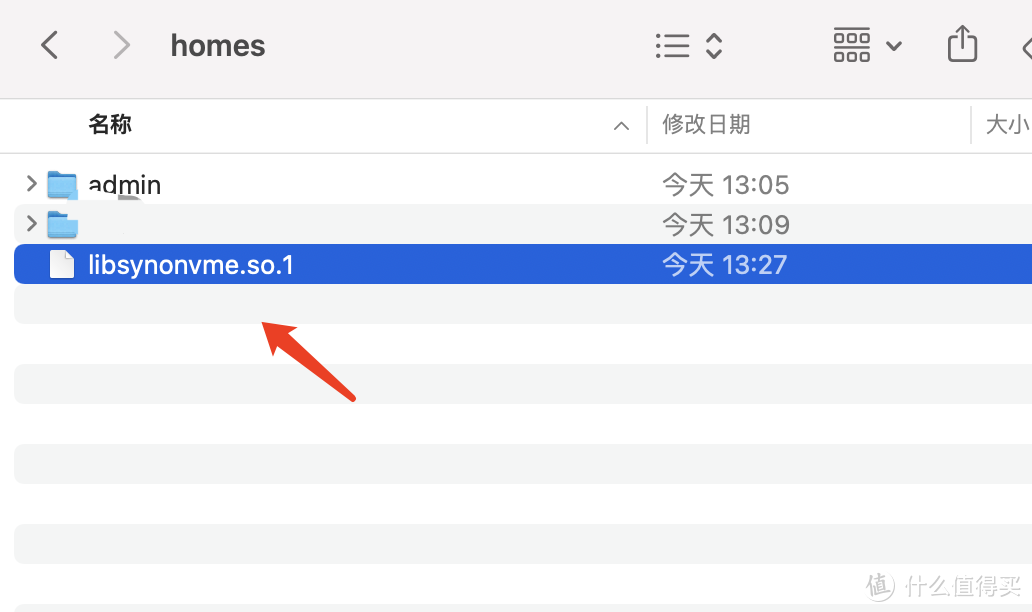
然后就到 homes 里找到libsynonvme.so.1进行修改。
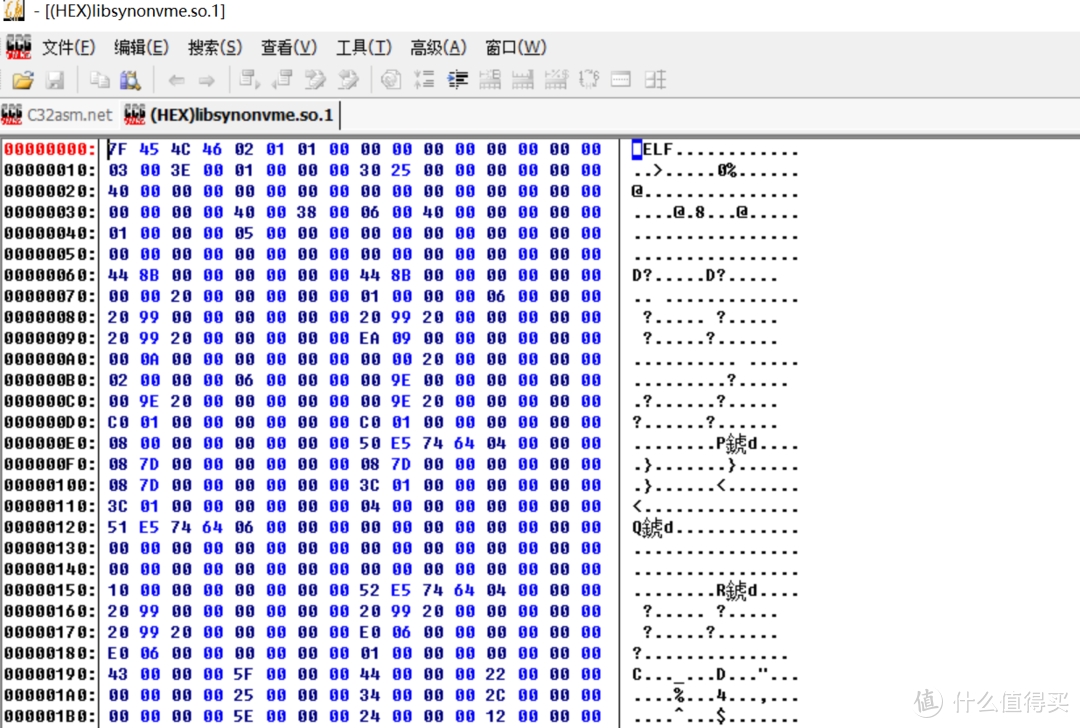
用二进制编辑器 C32asm 打开,打开libsynonvme.so.1文件,显示为十六进制模式。
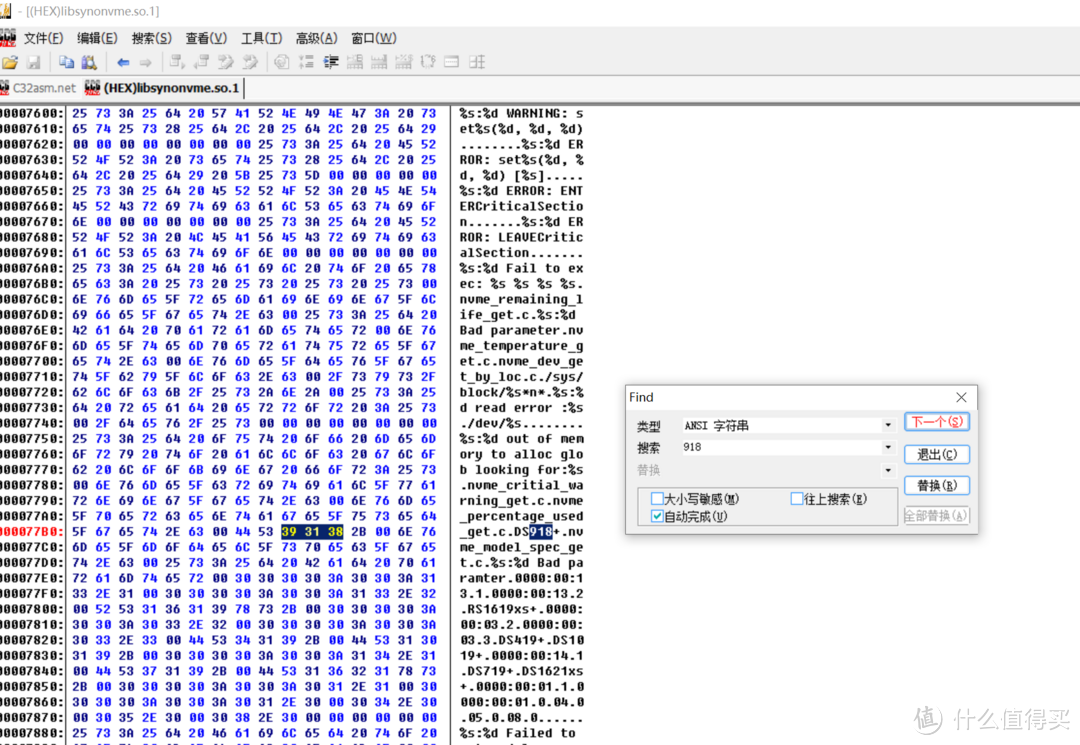
点击上面的搜索,或者 Ctril+F,搜索 918,因为我的固件是 918,会定位到右边看到可以修改的地方。
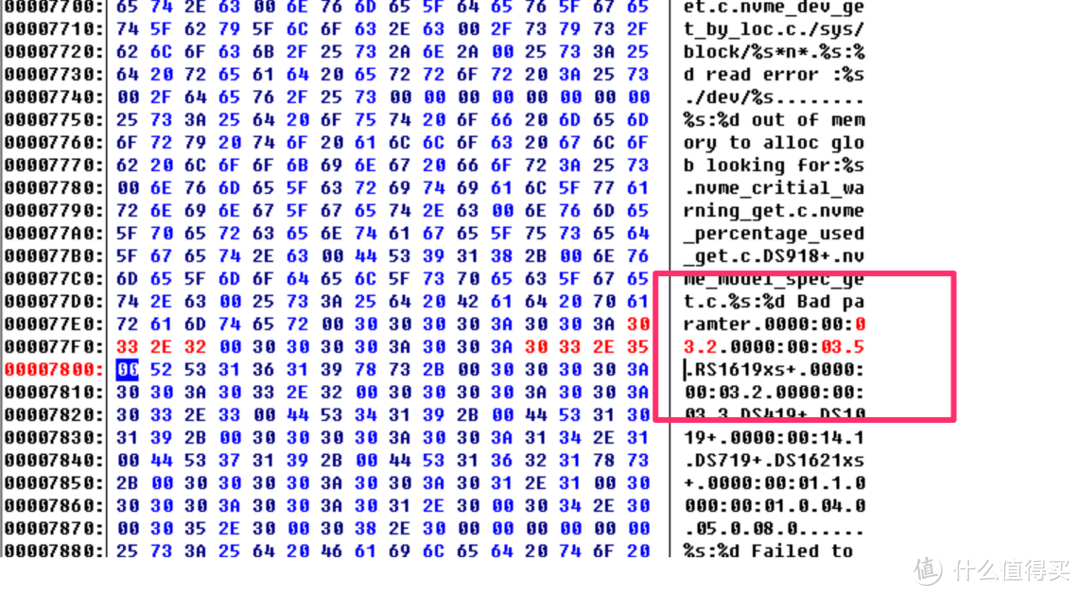
将 0000:00:13.1.0000:00:13.2 改为 0000:00:03.2.0000:00:03.5,后者是我的另外一个 Nvme 的位置,光标移动到要修改的位置直接输入即可,会自动覆盖之前的数字,修改后显示为红色,点击保存。
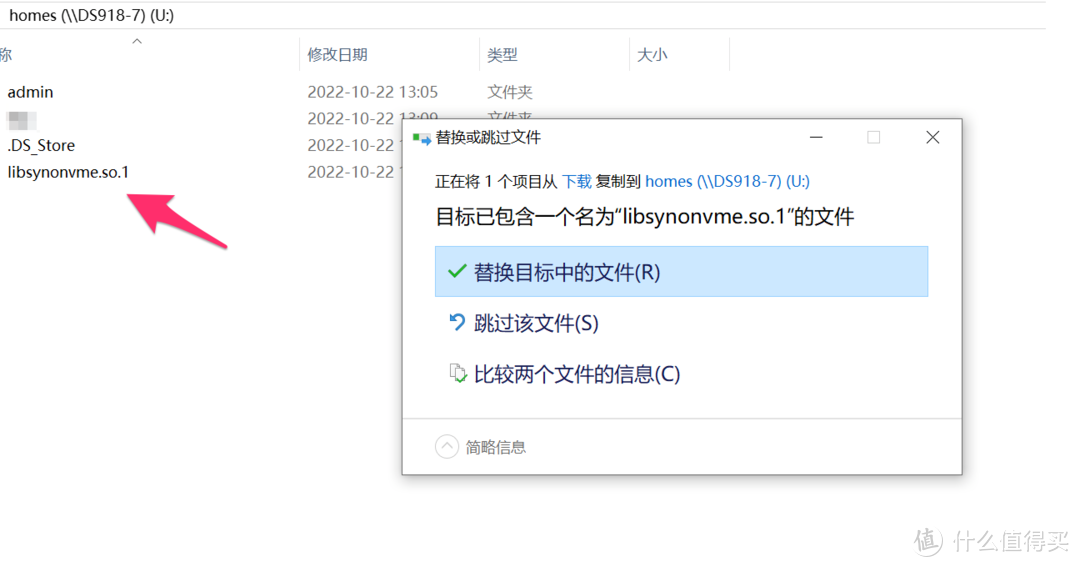
将修改好的libsynonvme.so.1 文件拷贝回homes,替换掉之前的文件。

回到 ssh 终端页面,输入
cp -f /volume1/homes/libsynonvme.so.1 /usr/lib64/libsynonvme.so.1
然后一定要输入,不能漏了
sudo chmod 0644 /usr/lib64/libsynonvme.so.1
如果出现拒绝访问,则输入sudo -i,切换成 root 模式,再输入一遍即可,重启黑群晖,重启可能会失败,多试几次,强制断电重启也可以。
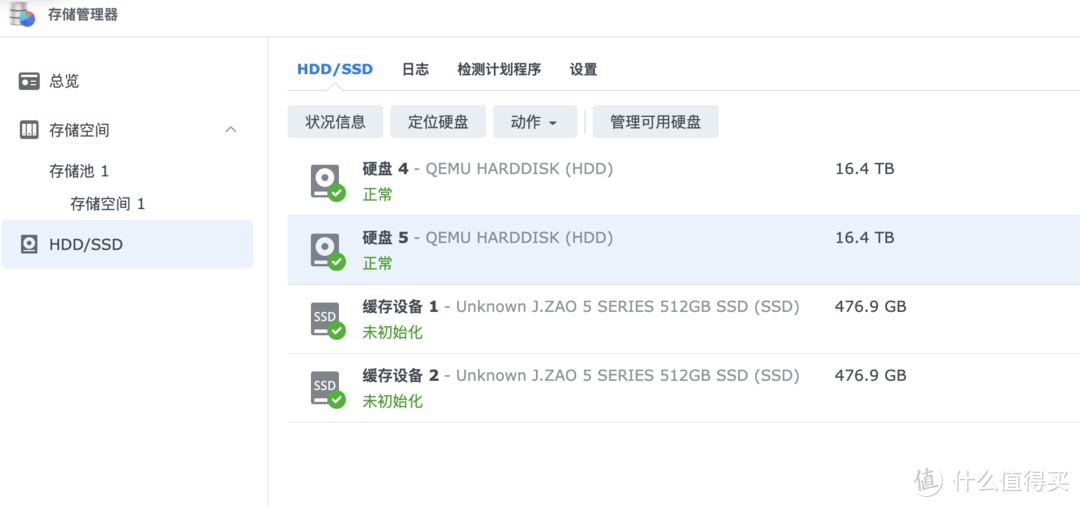
重启后终于识别到 2 条 Nvme 固态硬盘。
CPU显示正确型号
这个就属于强迫症了,没显示也不影响,几乎所有的引导装好的群晖,CPU 都显示为 J3355,很老的 CPU 了。以下分享参考CSDN 的李佑辰。
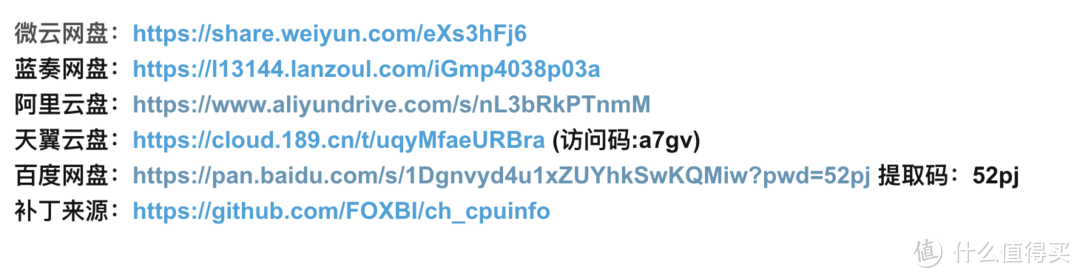
下载CPU 驱动显示程序。解压后将文件上传到群晖内文件夹,我是放到 homes 里。
继续 ssh登录,输入
sudo -i
cd /volume1/homes
tar xvf ch_cpuinfo.tar
chmod 755 ch_cpuinfo
./ch_cpuinfo
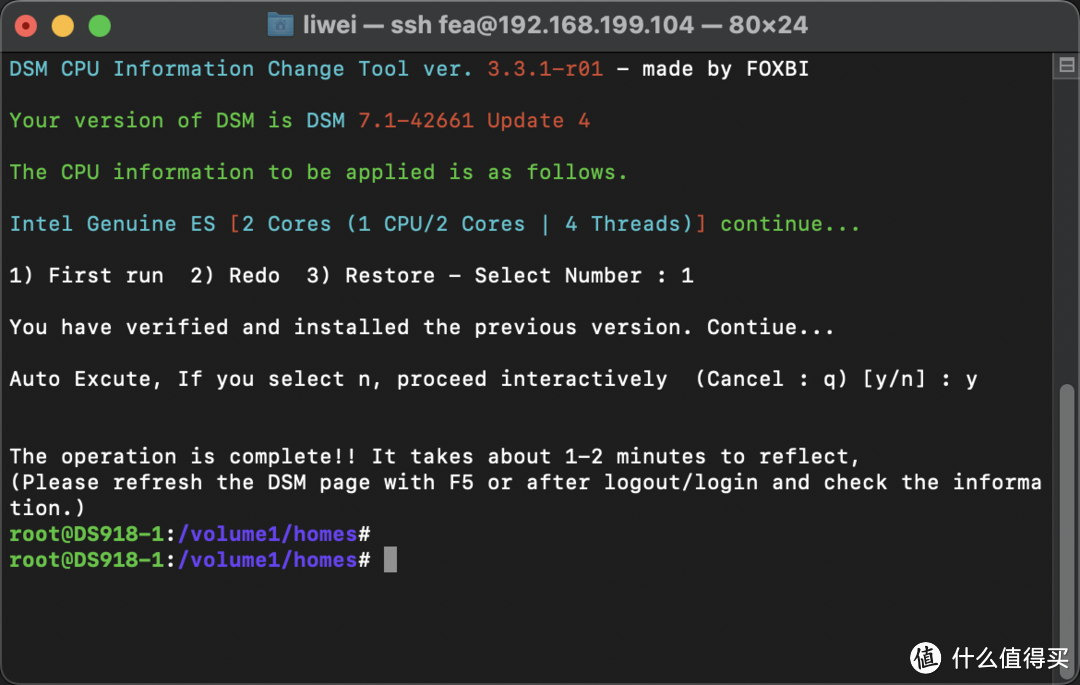
弹出新的菜单,第一次运行就选 1,然后选择 y 回车。
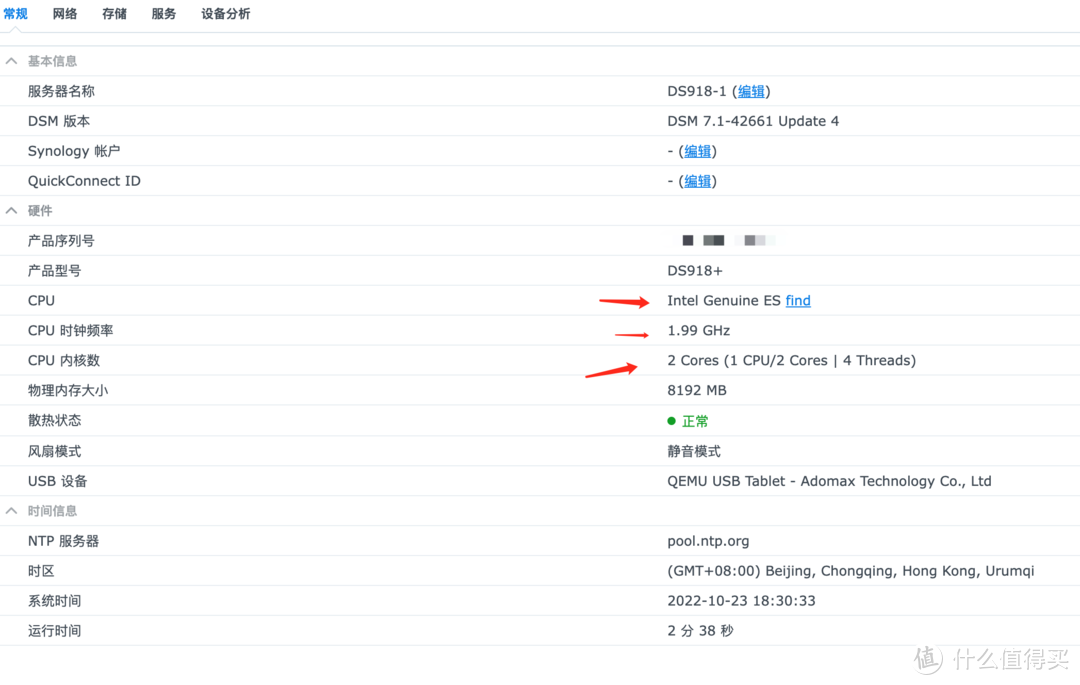
重启群晖虚拟机后,进入控制面板-信息中心,看到 CPU 显示为正确的型号,因为我是 QSRL,所以是 ES 不显版,虚拟机也是分配的 2 核心四线程,强迫症舒服了。
USB 按需挂载模式
之前给群晖直通硬件时,没有直通 USB,其实后期也可以关闭虚拟机,编辑直通 USB 再开启,还有个办法是用插件来给虚拟机加载 USB 接口,我的主板 USB 比较多,我怕弄混了,所以我选择插件的模式。
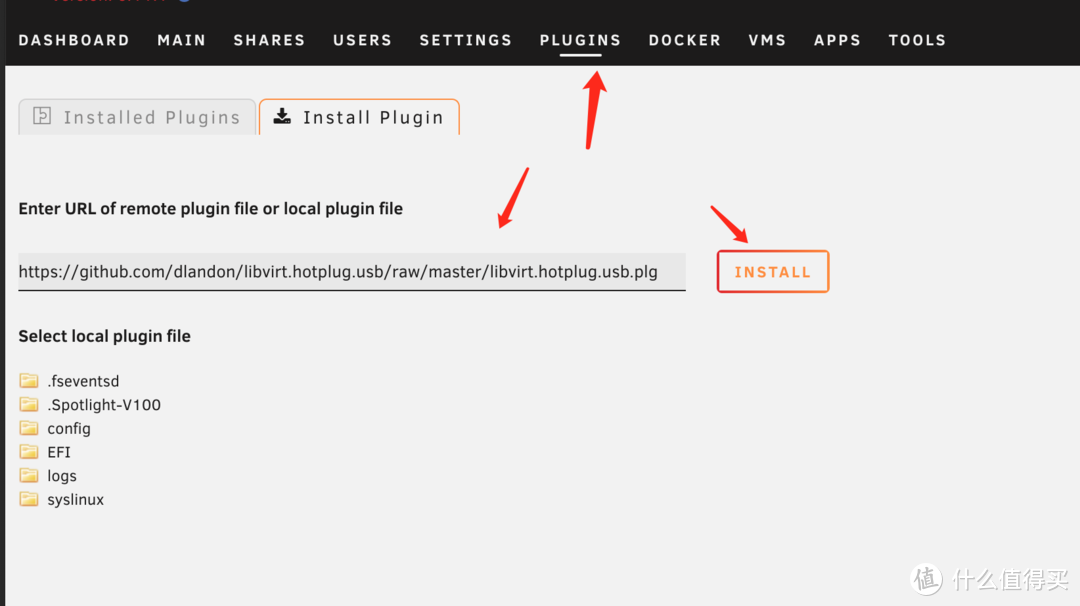
在 UNRAID-插件里输入代码安装
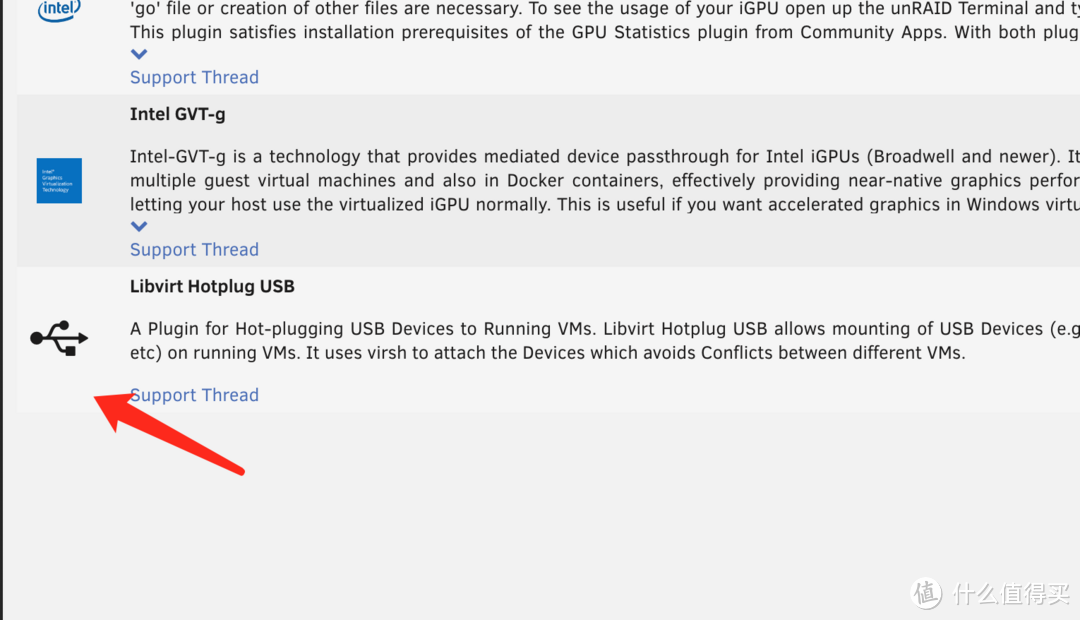
点击 Libvirt Hotplug USB 图标进入。
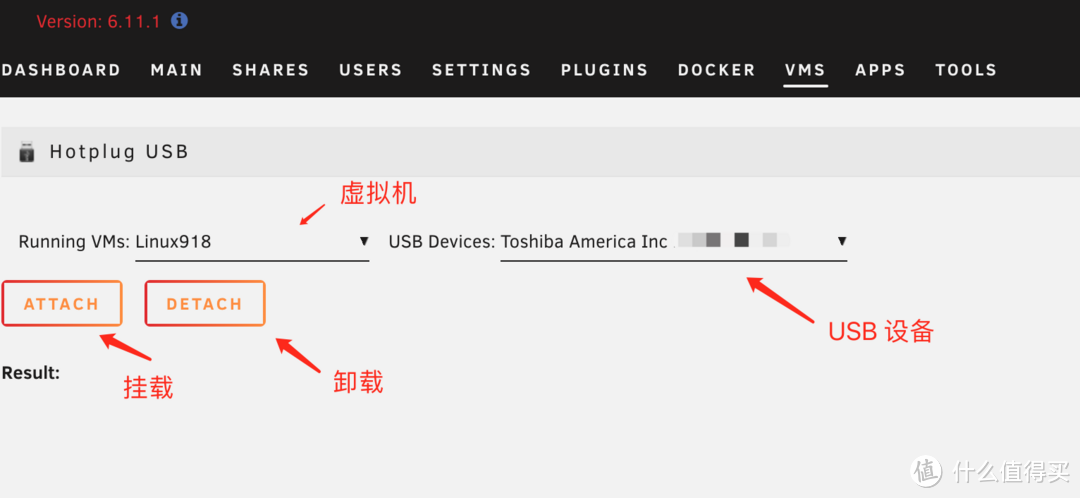
选择虚拟机,选择要挂载的 USB 设备,点击 ATTACH 挂载,就成功了,并且不需要重启虚拟机。
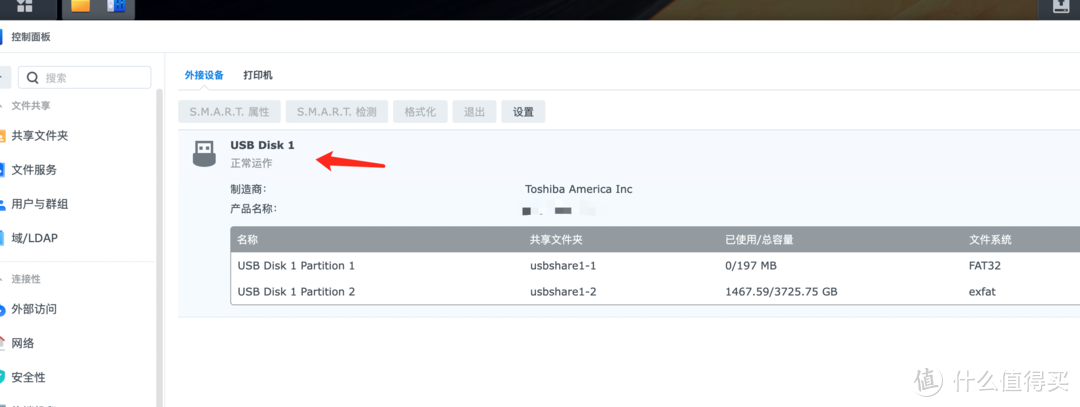
回到群晖虚拟机里,可以看到外接移动硬盘顺利挂载了,这种方式很灵活。
虚拟机群晖无法关机
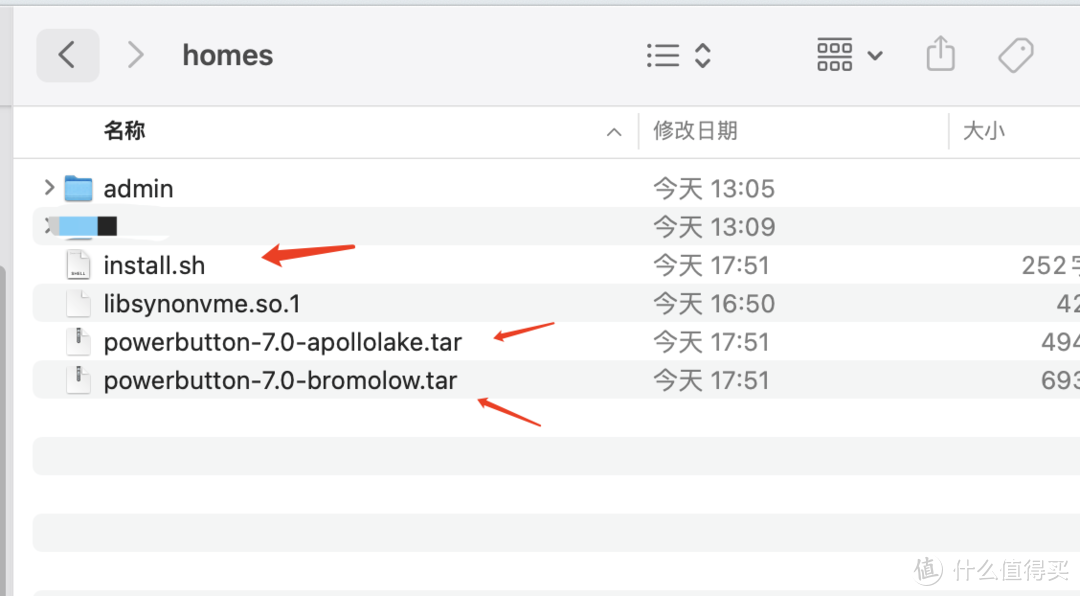
搜索找到关机补丁,下载后方到 NAS 里的文件夹,比如我放在 homes 下面。
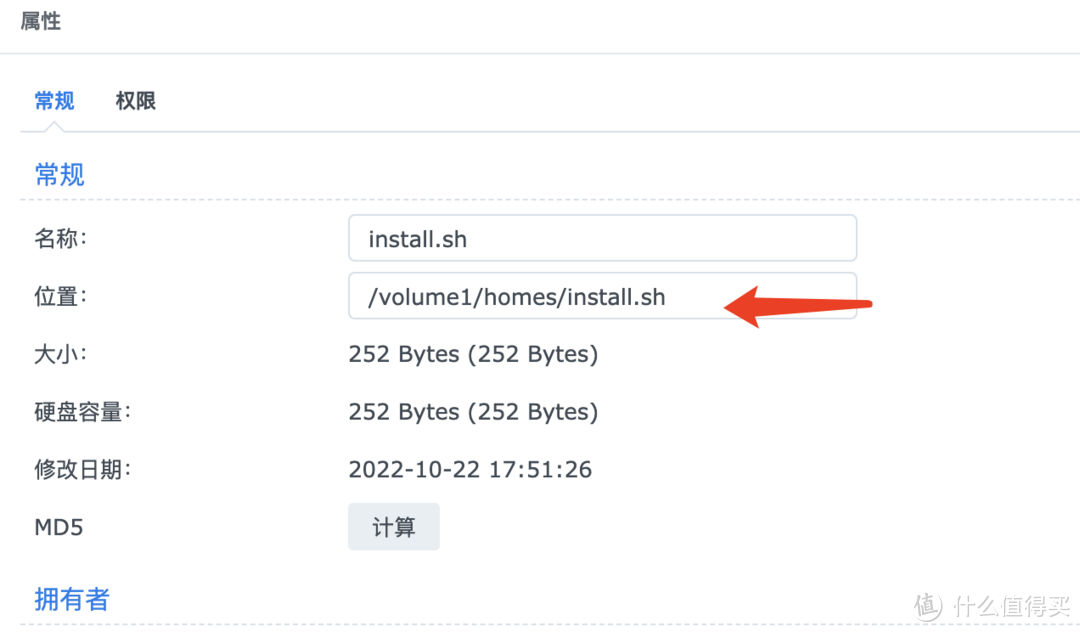
在群晖的文件管理器里找到 install.sh的位置,邮件点击属性查看,记住位置。

登录 ssh 到群晖,输入:
sudo su
cd /volume1/homes/
chmod 755 install.sh
sh install.sh
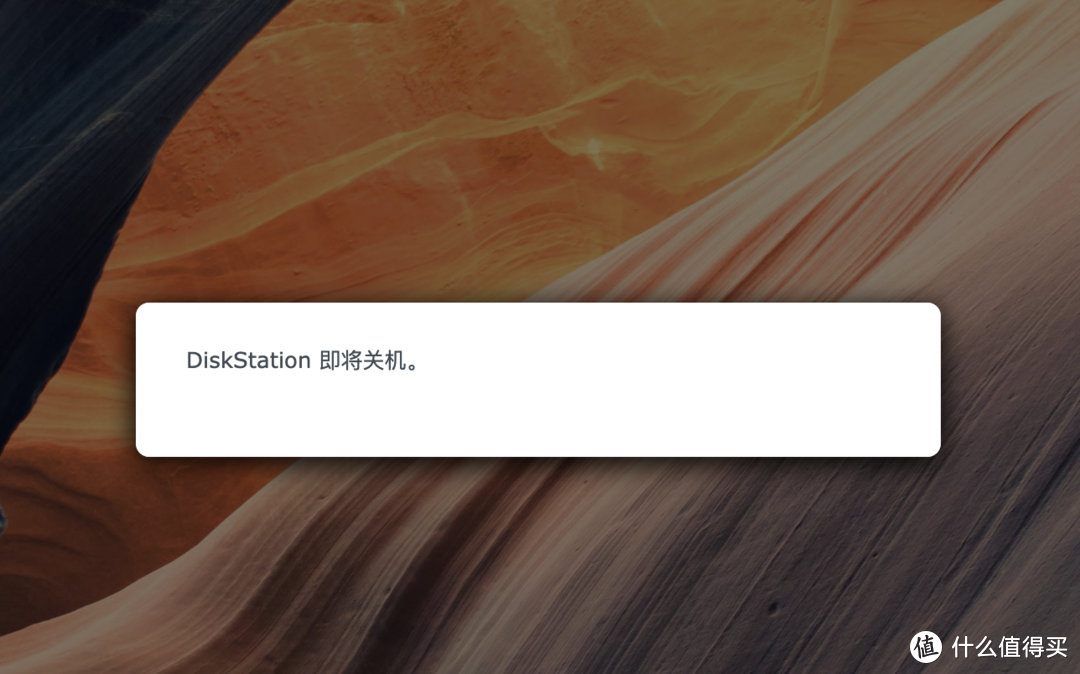
再次点击关机,群晖可以正常关机了。
一些忠告
其实在研究 NAS 的过程中并不轻松,我也没有 linux 基础和网络基础,一切都是不停的搜索,学习,耐心试错。装好了发现一个问题,解决后又出现新的问题,网页打开的页数接近 30 多个,还要在大脑里罗列问题顺序,一个个解决。我这个人又有点较真,打游戏也喜欢完美收集隐藏要素,做完分支任务。这个 NAS 也是,黑群晖不能核显其实也可以算了,反正 UNRAID 的 emby 能用解码就可以;黑群晖关机按钮失败也可以算了,反正外面可以强制关闭;Nvme 固态找不到就算了,反正万兆环境都不便宜,2.5G 也够用……但是较真让我一点点都要解决,也花了不少时间。甚至物理机群晖都比虚拟机群晖要简单点。
因此如果你在试验的过程中,出现了同样的错误,或者一直失败,不要急躁,大不了就不解决,放弃算了。我尽可能的写详细,一个是为我自己做个备忘录,时间久了我也不记得,再就是方便后来的学习者,也是网上前辈给我铺的路一样。所以NAS 如果 DIY 完美了,会很有成就感,但是如果折腾不好,也很浪费时间,这是实话,有时候将就一下也可以。UNRAID、turenas、黑裙白裙、黑威白威,没有哪个是最完美的 NAS,在我用过这么多都可以数得出许多缺点,只要自己能装成功,用起来就行了,还有许多时间可以去做点别的事。