
【前言】
提到黑群晖的硬盘扩容,一般人可能很少用接触到,但是有些时候还是需要用的,比如以下的应用场景:
1、某小白玩家用ESXI或者PVE等虚拟机安装的黑群晖系统,没有直通硬盘,给群晖虚拟机分配的是一个虚拟磁盘。一开始没有规划好,给群晖虚拟机的空间不是很大,随着下载的小姐姐越来越多,硬盘要装不下了,但是宿主机的磁盘还有大量空间,又不想添加添加第二个虚拟磁盘,只想使用一个虚拟磁盘,那么就可以直接按照本教程进行扩容。
2、某玩家之前用物理机安装的黑群晖系统,只有一个1T硬盘,然后趁着双11打折买了一个8T硬盘,想用8T硬盘把群晖原来的1T置换下来,又想保留原来的数据。那么可以U盘刷个PE启动进入PE系统,打开DiskGenius磁盘分区工具,把1T硬盘克隆到8T硬盘上,群晖主机只留下8T硬盘启动,然后再进行扩容操作。
3、某小白玩家之前安装的黑群晖系统,由于不理解操把一个4T硬盘和一个16T硬盘组成一个存储池,造成可用空间只有4T。
【扩容硬盘的操作步骤】
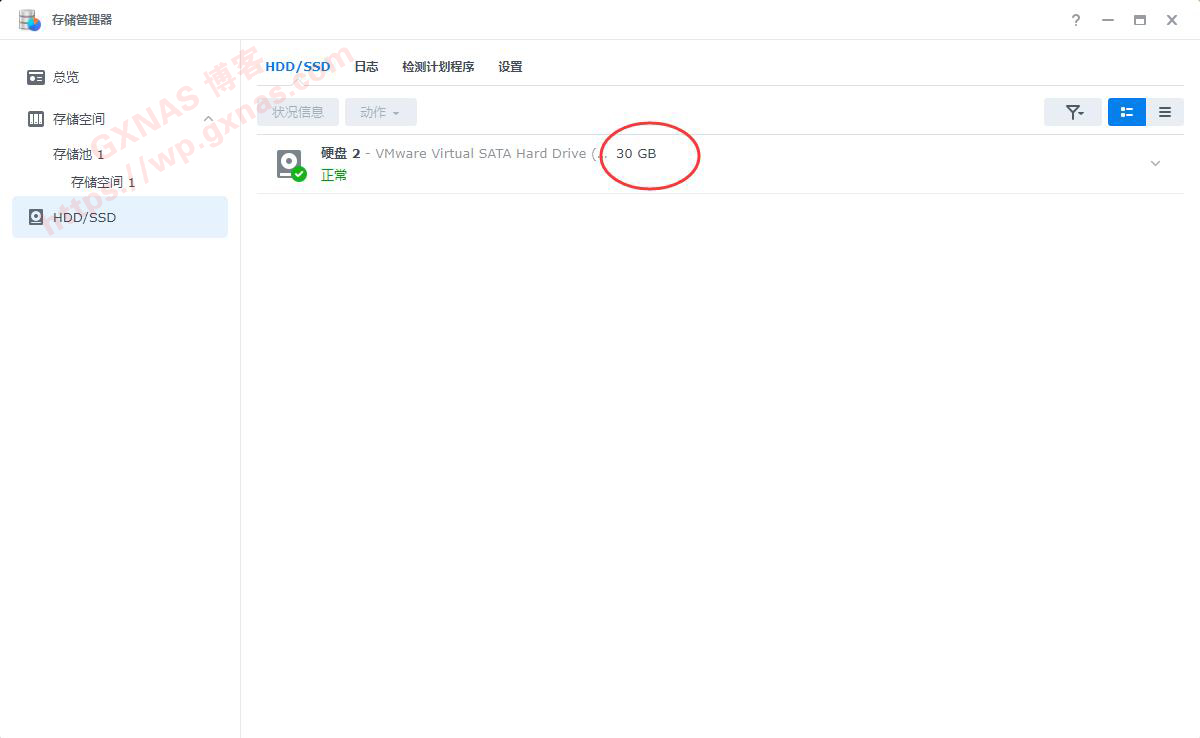
1、扩容前,先看一下我这台群晖虚拟机的硬盘,就30G;
2、硬盘大小30G,装好DSM7.11的黑群晖系统以后,存储池的空间就只有19.8G了,点群晖系统菜单,关机,准备开干;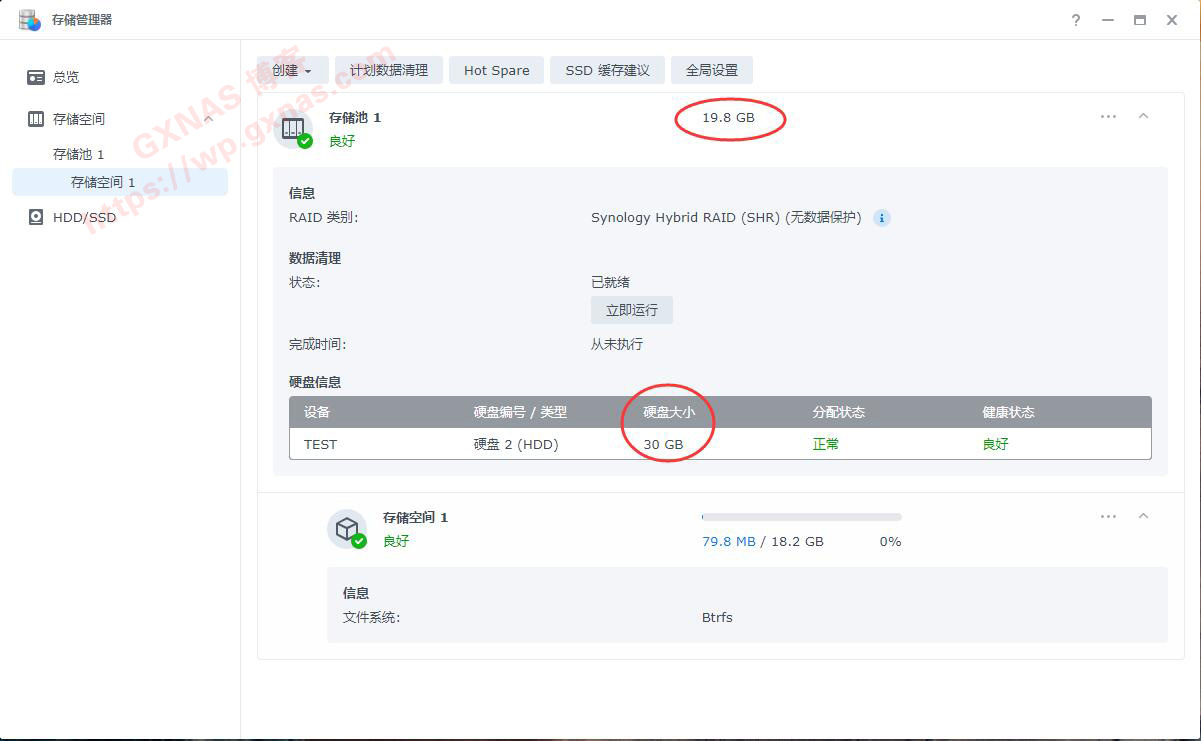
3、ESXI上群晖虚拟机的虚拟硬盘,就是30G。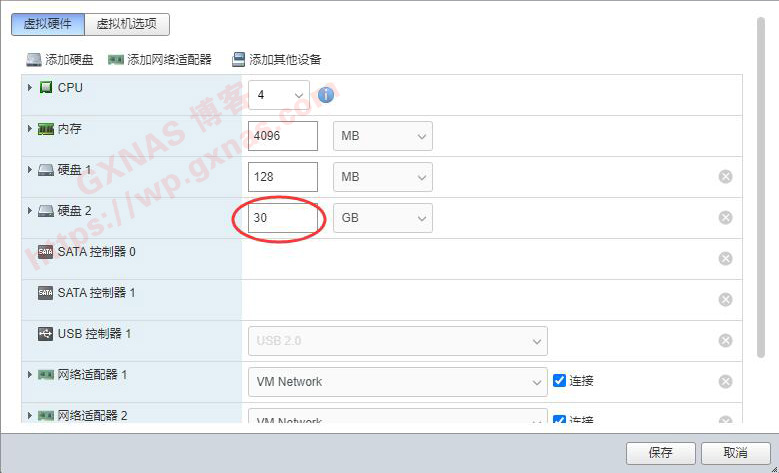
4、编辑虚拟机硬盘,修改成你想要的容量(我这里修改为100G),保存,然后群晖虚拟开机;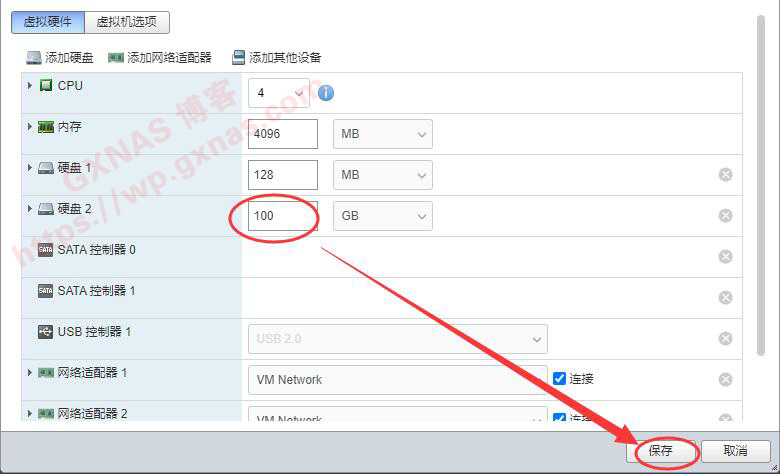
5、进系统后,先看看存储管理器,HDD/SSD这里显示的硬盘已经变成100G了;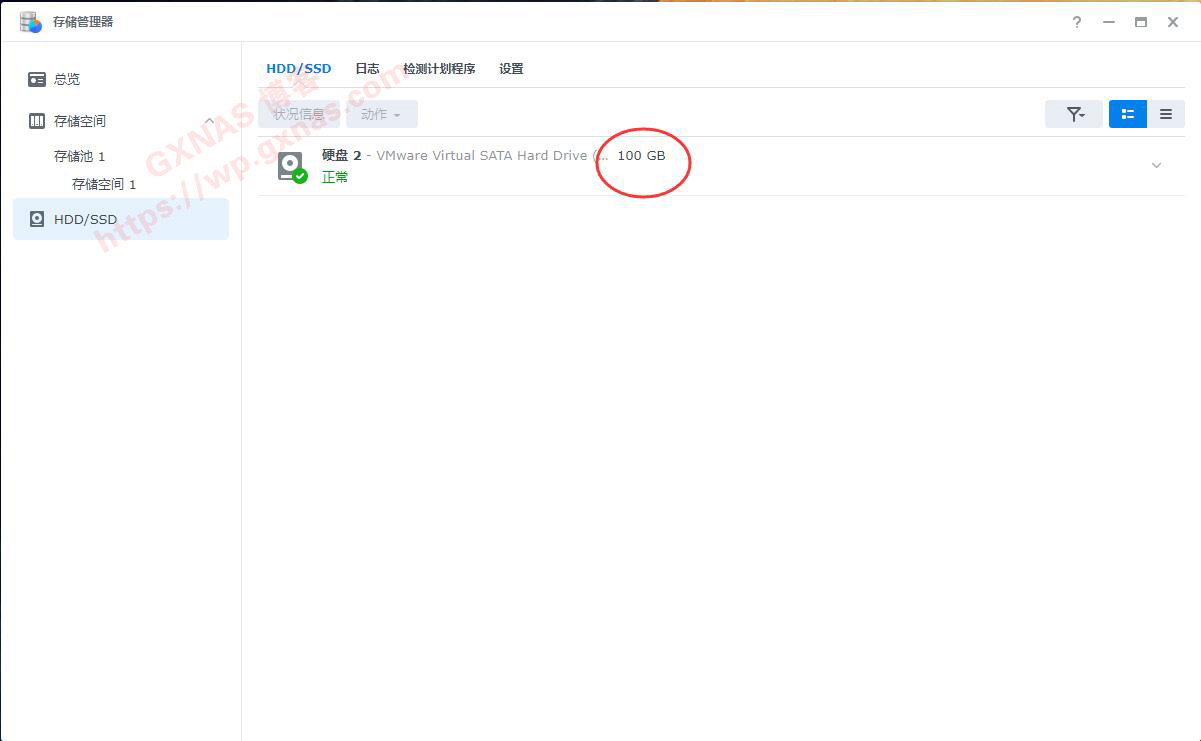
6、虽然硬盘大小已经变成100G了,但是再看存储空间显示的还是19.8G,没变。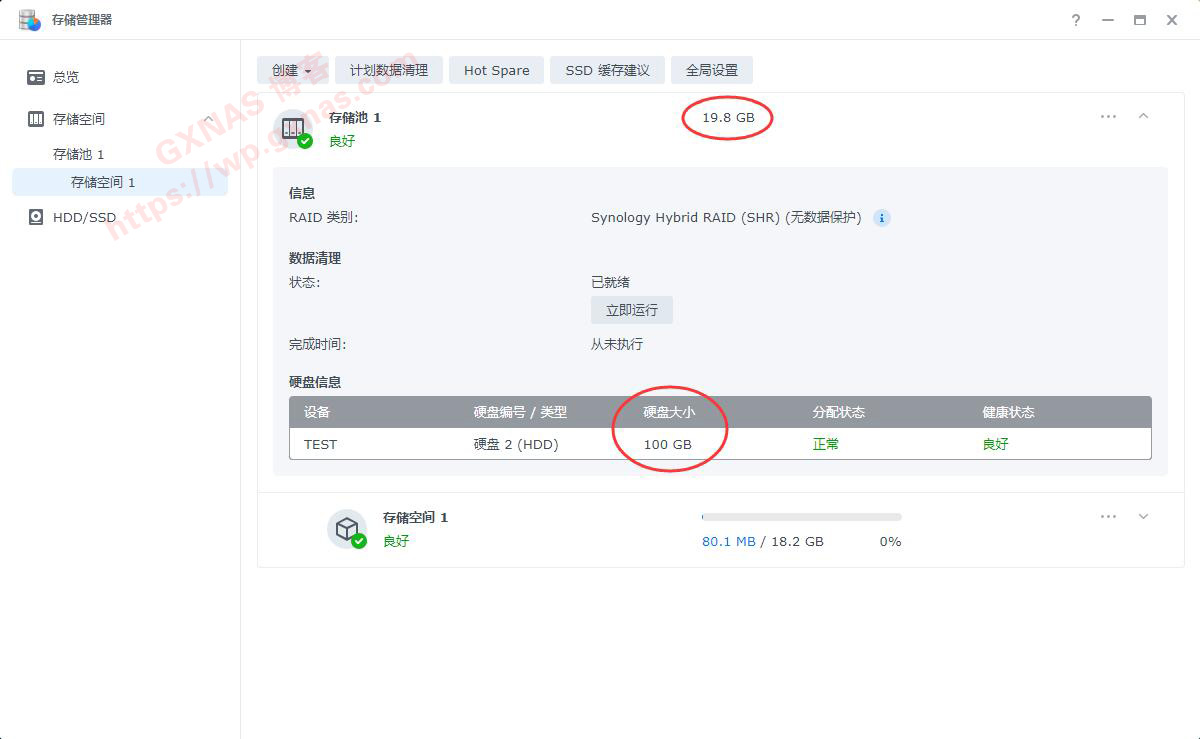
7、打开群晖控制面板,终端机和SNMP,在”启动SSH功能“处打勾,保存;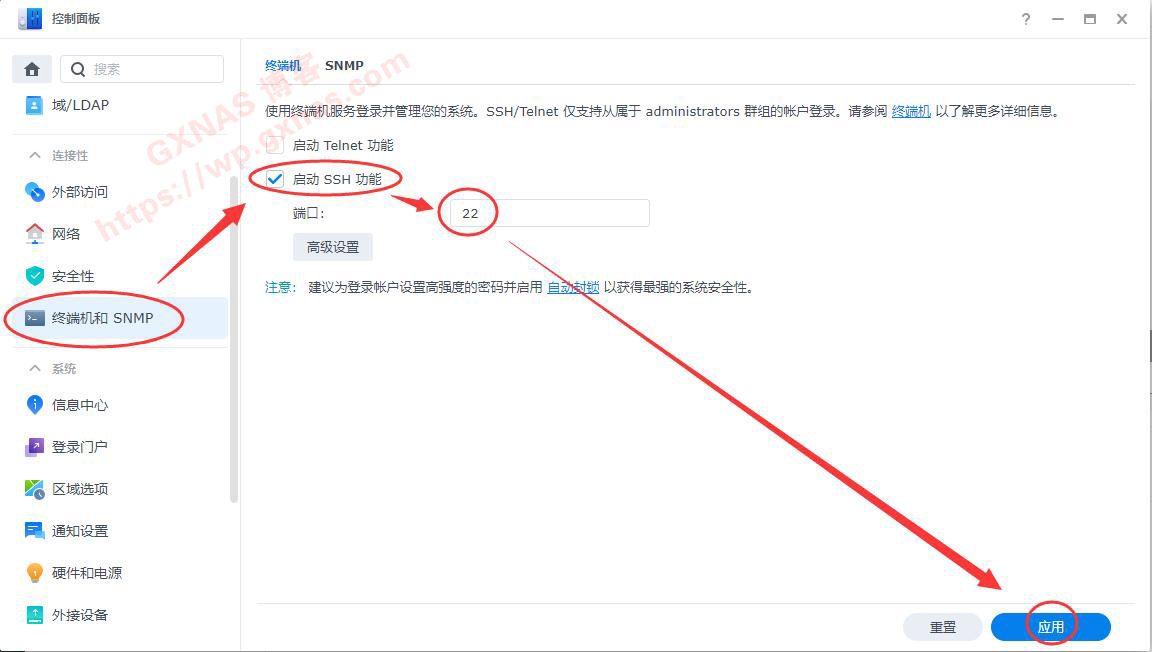
8、确定;
9、在Win电脑上用MobaXterm或者Xshell等软件,以root用户登录到群晖的SSH下(如果你的群晖没开启root,那么可以参考《群晖6.2和6.2以上版本开启root的方法》的教程,给群晖开启root),敲一下命令查看存储硬盘名称:
ls /dev/sd*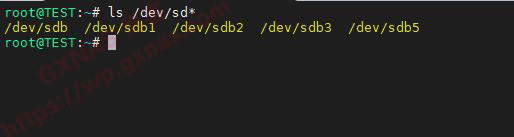
10、我的群晖只有一个存储硬盘,这个存储硬盘的名称是/dev/sdb(如果你的不是这个名称,请自行修改下面的命令哦),还有/dev/sdb1、/dev/sdb2、/dev/sdb3和/dev/sdb5等4个分区,输入命令
fdisk /dev/sdb命令回车,然后再输入
quit回车,查看一下各个分区情况:
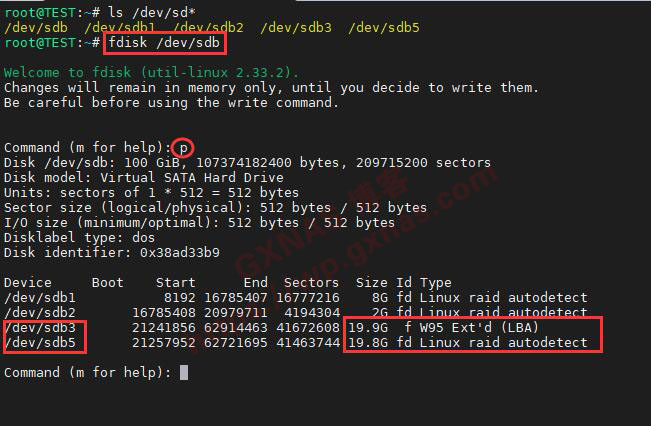
11、可以看到/dev/sdb5显示是19.8G,就是这个存储硬盘了,输入
quit回车,退出查看;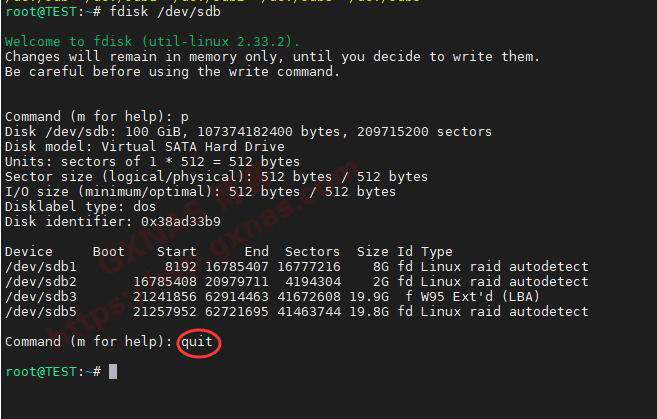
12、输入命令,给存储池扩容(命令中的3,对应/dev/sdb3):
parted /dev/sdb resizepart 3 100%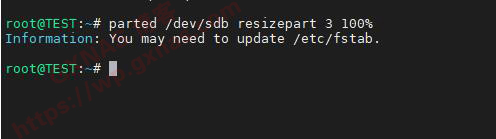
13、输入命令,给存储空间扩容(命令中的5,对应/dev/sdb5):
parted /dev/sdb resizepart 5 100%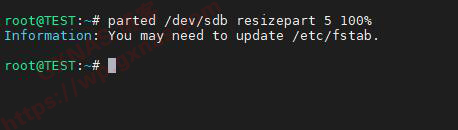
14、再次输入命令
fdisk /dev/sdb回车,然后再输入
p 回车,查看一下各个分区情况,可以看到/dev/sdb3和/dev/sdb5都扩容了: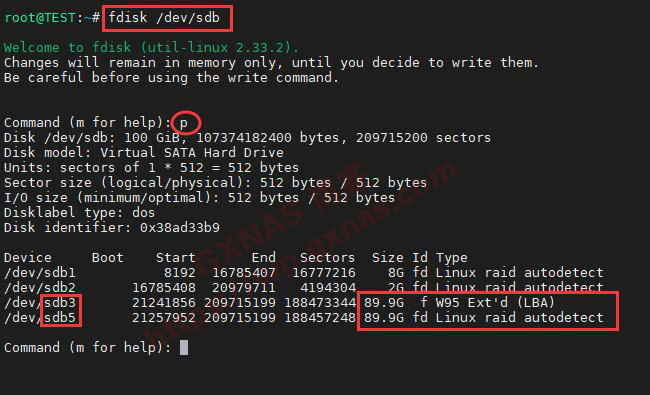
15、输入quit 回车,退出查看,关闭SSH工具;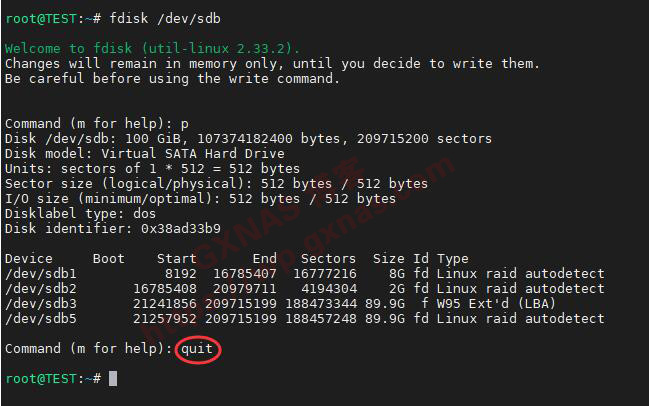
16、回到群晖的存储管理器,存储空间1,就看到系统提示”检测到未使用的硬盘空间,请单击立即扩充以扩充此存储池“,点蓝色的”立即扩充“;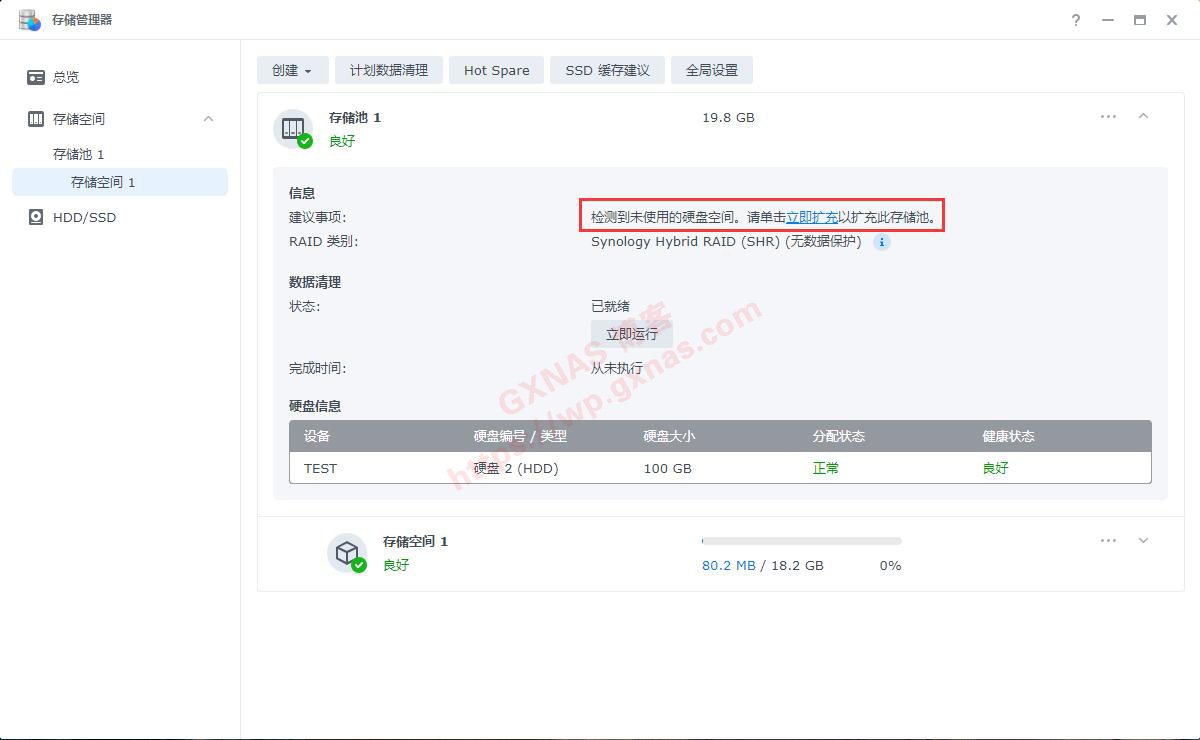
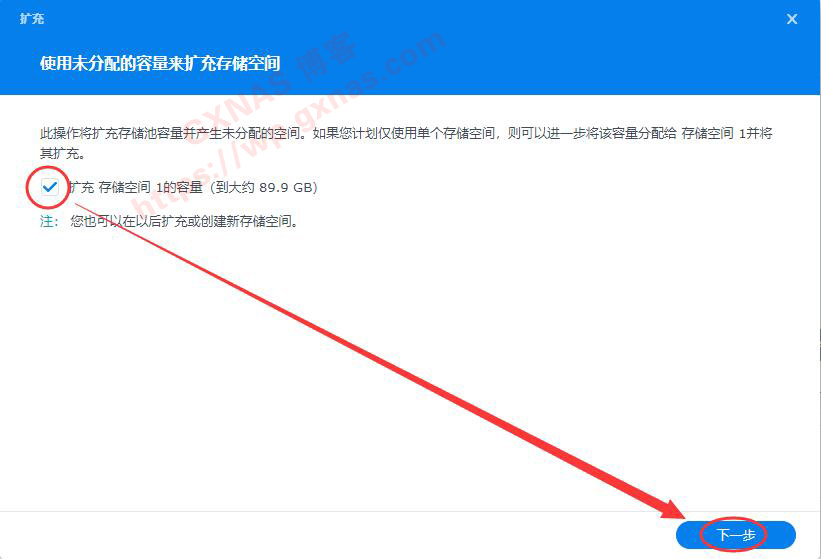
17、在”扩充存储空间1的容量“处打勾,下一步;
18、应用;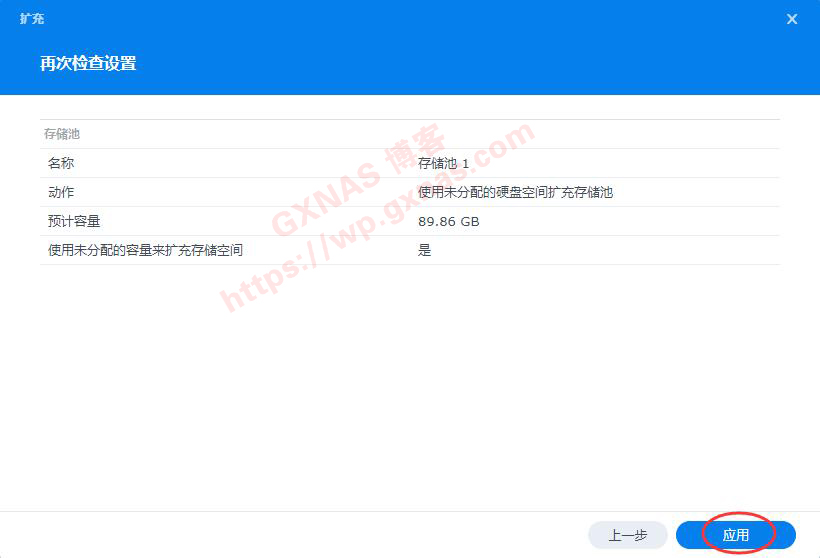
19、不一会,就扩充好了,存储池从19.8G变成了89.9G;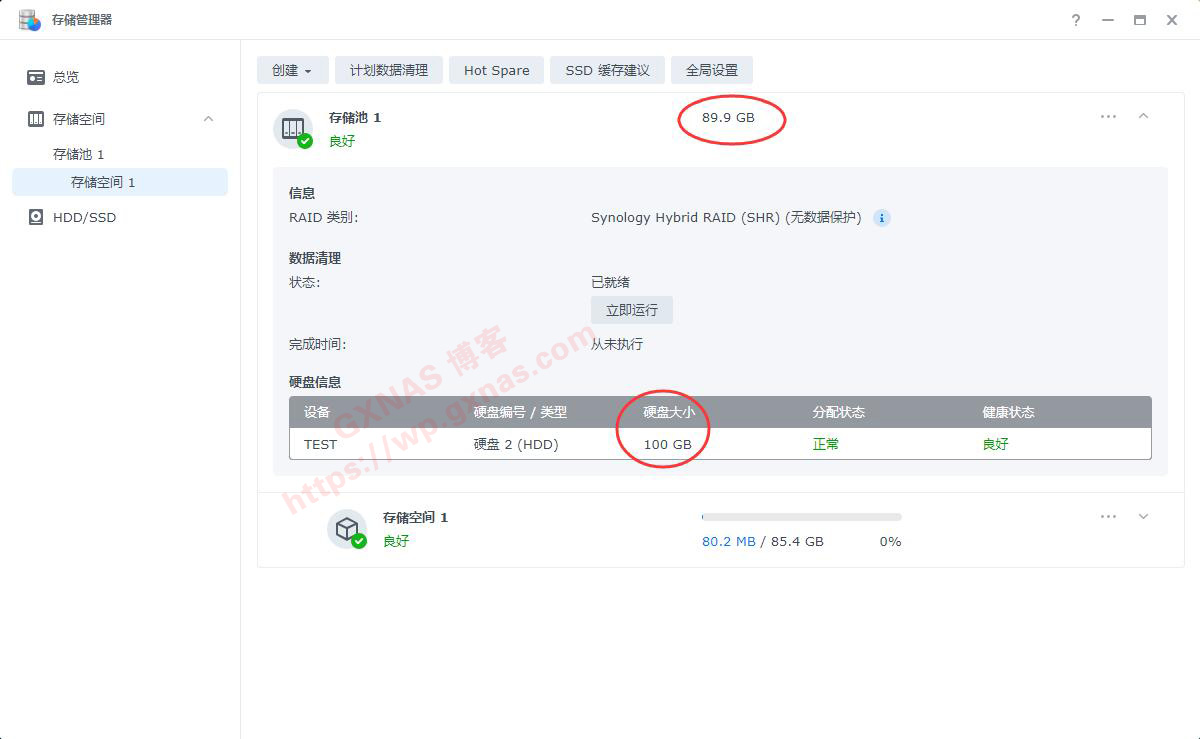
20、本教程在DSM7.11下测试通过,其他版本未测试,理论上各版本均支持,请自行测试。