群晖创建存储池、存储空间和访问共享文件夹

一、创建存储池

1、输入账号密码后,进入群晖后台,点击左上角的开始图标,

黑群晖首次进入建立存储池和存储空间

2、点击磁盘管理器,进入磁盘管理

黑群晖首次进入建立存储池和存储空间

3、打开磁盘管理器后,点击左边的HDD/SSD,查看是否检测到新加入的硬盘

黑群晖首次进入建立存储池和存储空间

4、如果硬盘检测到,就点击存储空间菜单,进入配置硬盘,先建立存储池,再建立存储空间

黑群晖首次进入建立存储池和存储空间
黑群晖首次进入建立存储池和存储空间

5、 选择NAS阵列模式

RAID 类型  视型号和安装的硬盘数量而定,创建自定义存储池时可实施以下 RAID 类型。

Synology群晖NAS存储正确创建存储池和存储空间的方法

更改 RAID 类型

可更改现有存储池的 RAID 类型而不会丢失现有数据,可让您轻松、有效率地管理存储容量。例如,您可以在Synology NAS 上创建 RAID 1 存储空间,如果以后安装更多硬盘,可将其更改为 RAID 5。

支持的 RAID 类型

RAID 类型可更改的方式如下。

Synology群晖NAS存储正确创建存储池和存储空间的方法

6、根据自己的需求,是否需要对硬盘的好坏进行检测,耗时间比较长,根据硬盘大小而定。

黑群晖首次进入建立存储池和存储空间
黑群晖首次进入建立存储池和存储空间

二、存储空间

黑群晖首次进入建立存储池和存储空间
黑群晖首次进入建立存储池和存储空间
黑群晖首次进入建立存储池和存储空间

8、到这里NAS的存储池和存储空间已经建立完成。

三、创建共享文件夹

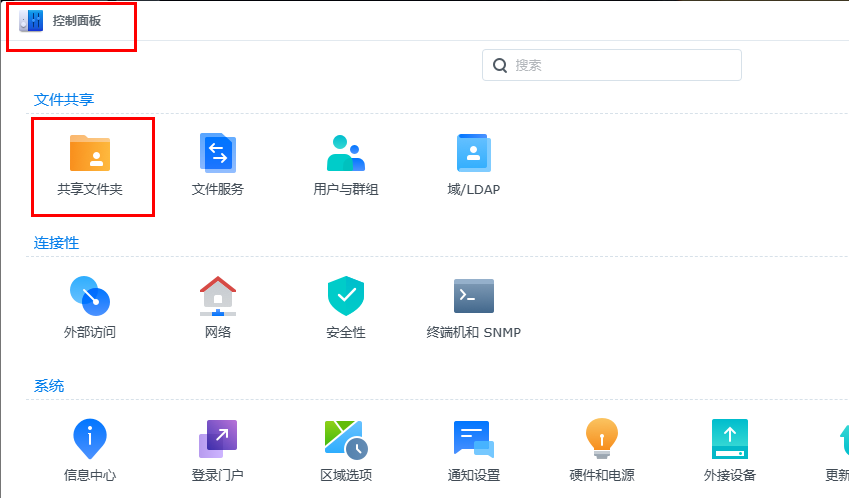
点击进入控制面板,点击共享文件夹

黑群晖如何创建和访问共享文件夹

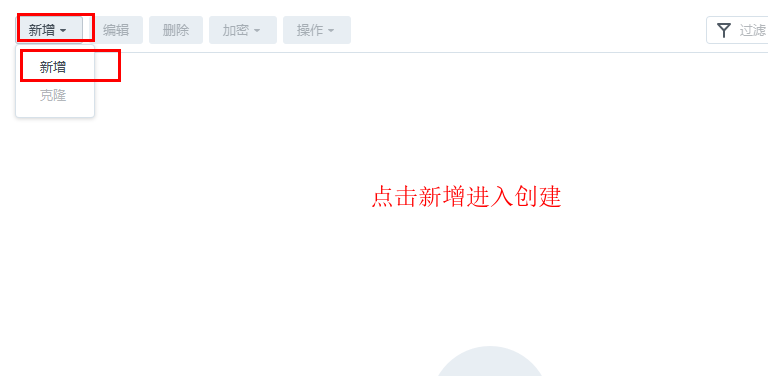
点击新增

黑群晖如何创建和访问共享文件夹
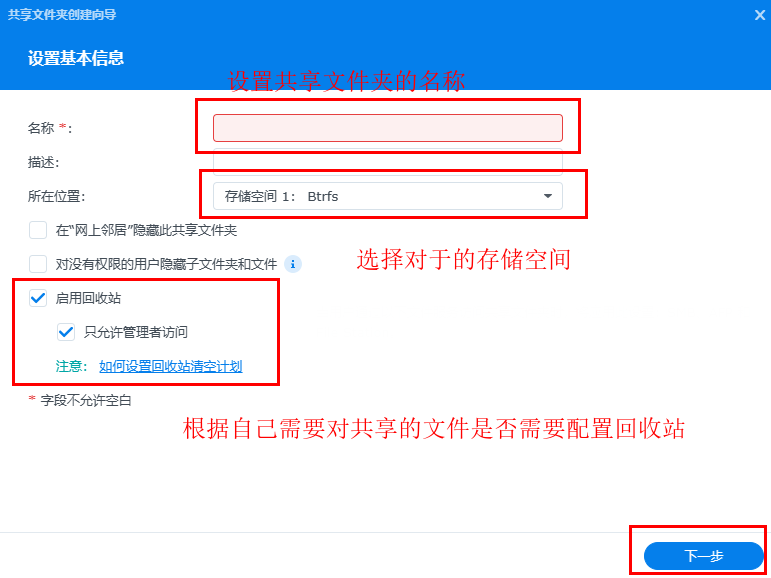
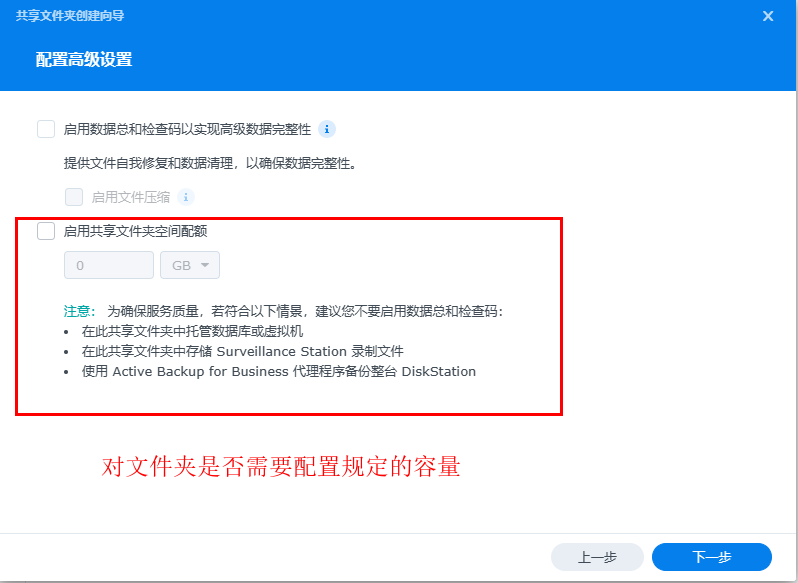
黑群晖如何创建和访问共享文件夹
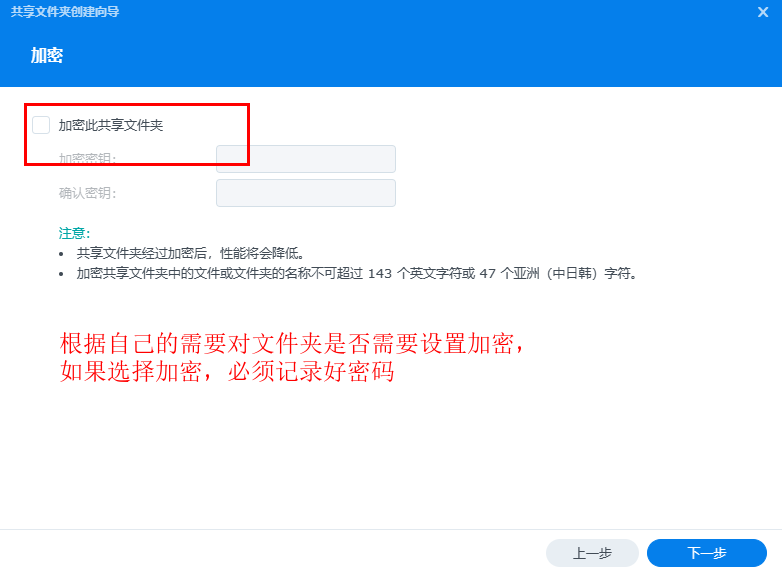
黑群晖如何创建和访问共享文件夹


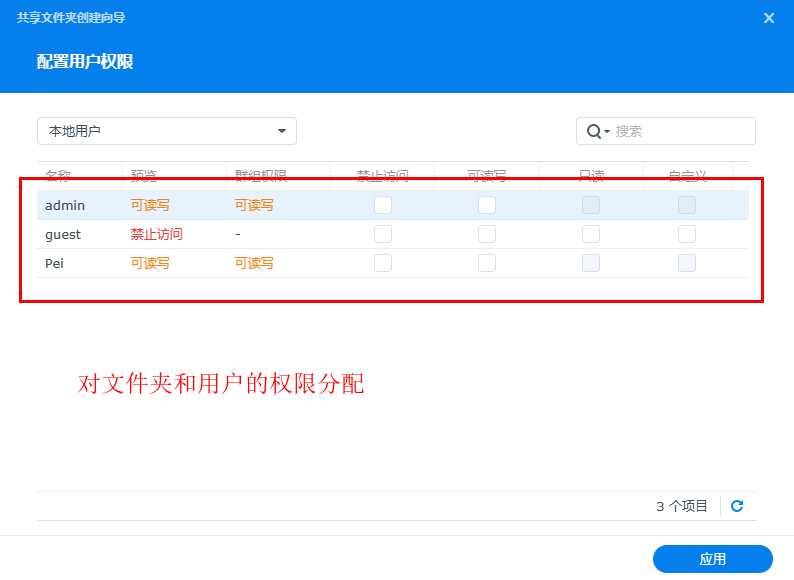
黑群晖如何创建和访问共享文件夹
黑群晖如何创建和访问共享文件夹

四、访问共享文件夹

A、打开桌面的网络(或者网上邻居),看到对应的设备名称(设备名称可以自己修改)
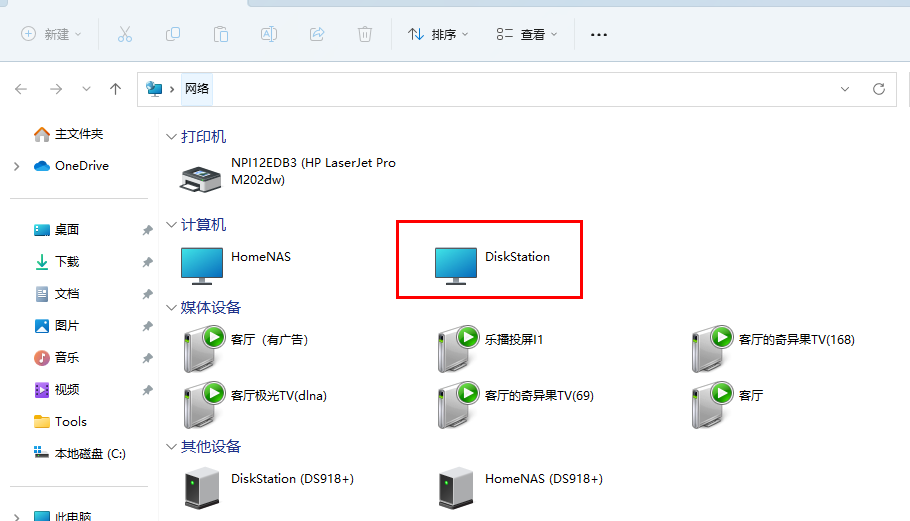
黑群晖如何创建和访问共享文件夹

双击打开nas设备输入对应的账号密码

黑群晖如何创建和访问共享文件夹

B、通过ip地址访问

打开我的电脑,在地址了输入\\ip地址:ip(通过群晖助手搜索的ip),比如我的是  \\192.168.31.212

(记住,是反斜杠)
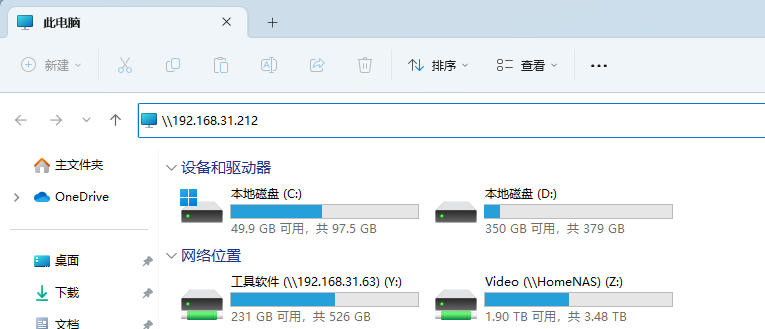
黑群晖如何创建和访问共享文件夹

提示输入账号密码

黑群晖如何创建和访问共享文件夹

C、通过设备名称访问

打开我的电脑,在地址了输入ip地址:diskstation(设备的名称)
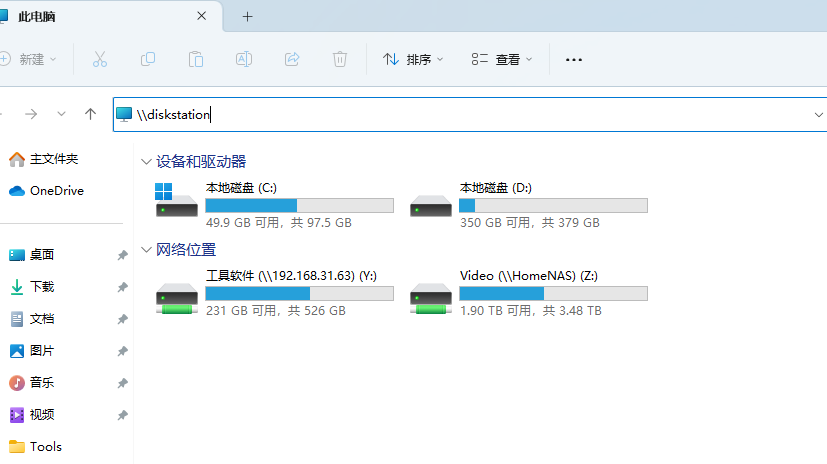
黑群晖如何创建和访问共享文件夹

提示输入账号密码

黑群晖如何创建和访问共享文件夹

进入后可以看到所有的共享文件夹,点击右键,选择映射网络驱动器,即可将文件夹映射到本地

图片[25]-群晖创建存储池、存储空间和访问共享文件夹-AiNas.cc
图片[26]-群晖创建存储池、存储空间和访问共享文件夹-AiNas.cc

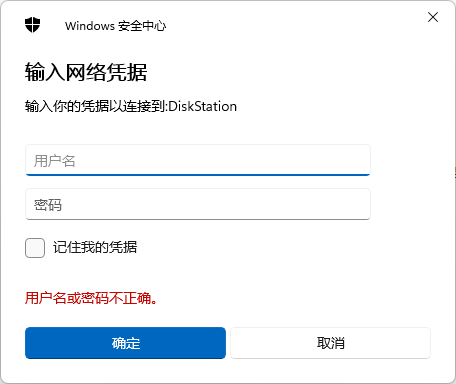
五、提示密码错误的解决办法

设置完共享之后,Windows没有办法通过SMB方式访问共享目录。出现如下错误:

图片[27]-群晖创建存储池、存储空间和访问共享文件夹-AiNas.cc

或者也能出现明明用户名,密码正确,但是显示密码错误。

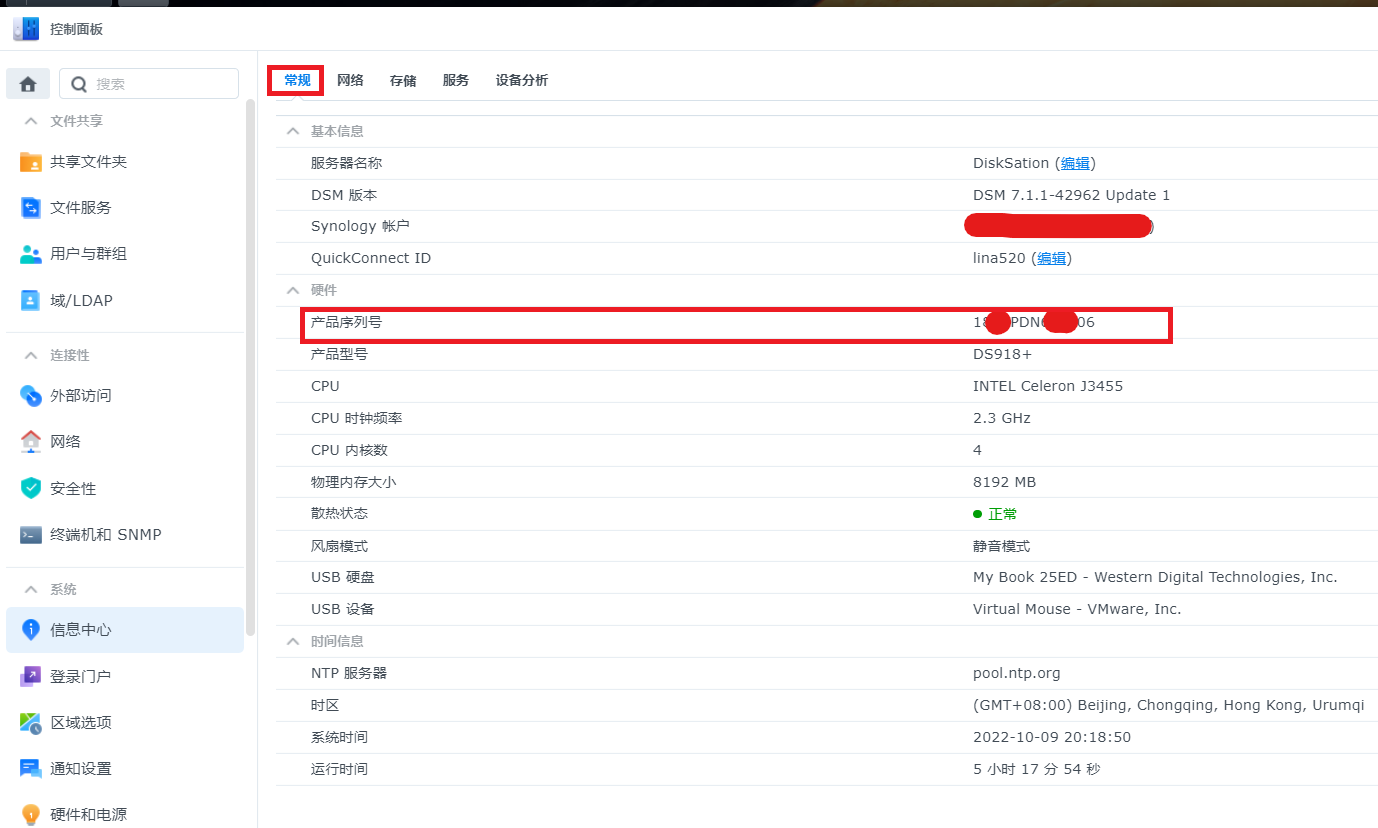
1、网页登录到NAS管理页面,找到控制面板。

Windows10添加群晖磁盘映射,总是提示用户名密码不正确解决办法

2、高级设置-常规里面 将最小SMB协议改成SMB1

图片[30]-群晖创建存储池、存储空间和访问共享文件夹-AiNas.cc

3、高级设置-其他里面,在“启用NTLMv1验证”这里挑勾,就可以用Windows通过SMB访问了。

图片[31]-群晖创建存储池、存储空间和访问共享文件夹-AiNas.cc
© 版权声明
THE END
喜欢就支持一下吧
点赞2 分享