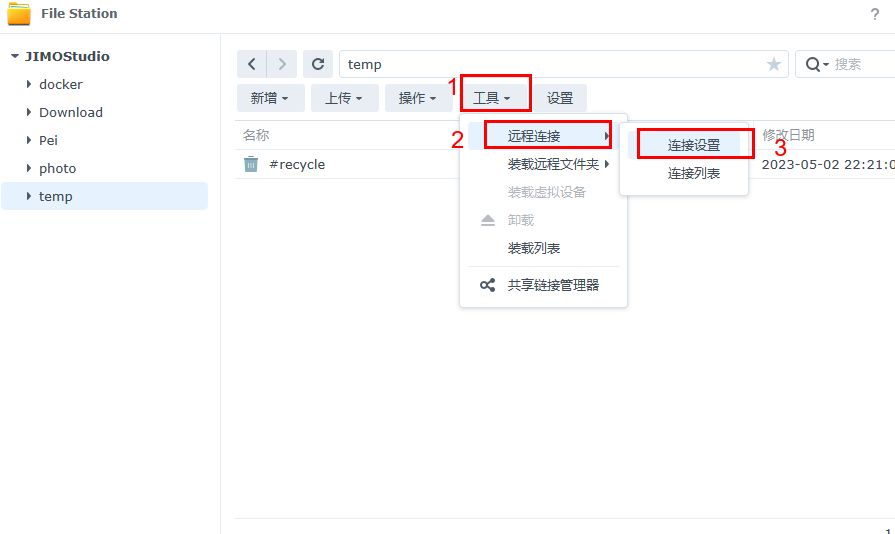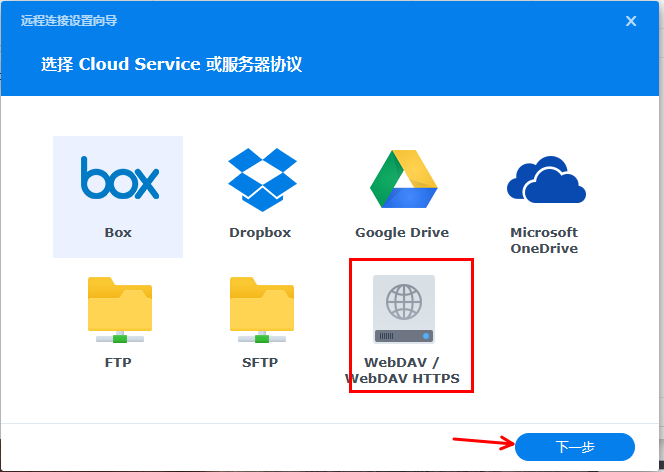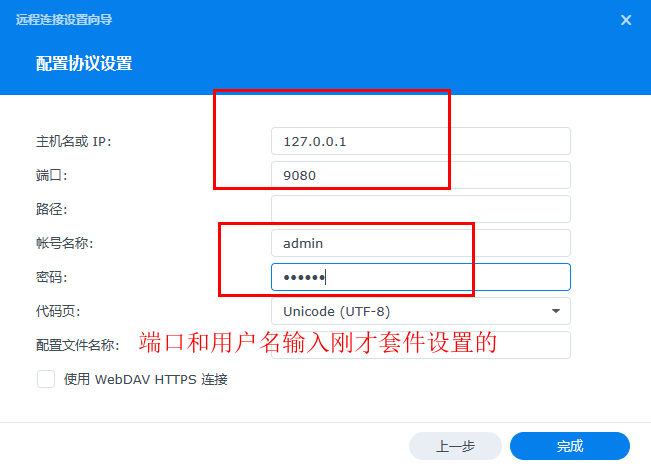
使用OpenList和Cloud Sync挂载和同步云盘数据

前言:此方法适用于任意OpenList支持的网盘数据同步到NAS,非常方便,这里以阿里云盘为例

一、安装OpenList套件

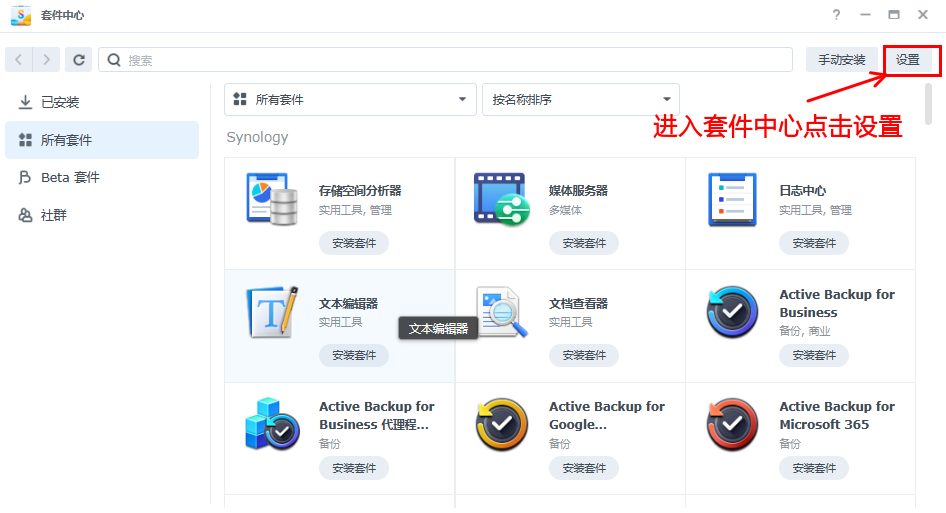
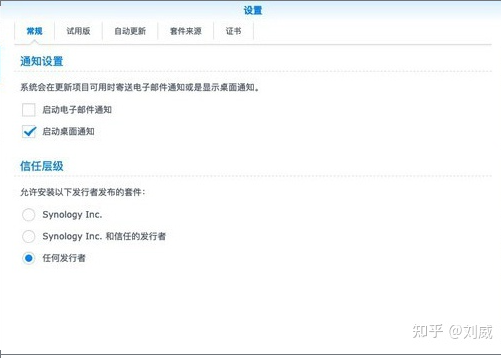
1、进入套件中心,点击右上角设置

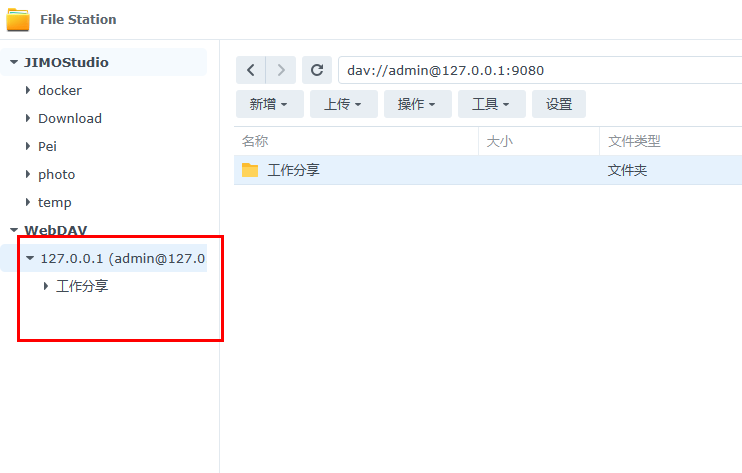
阿里云盘WebDAV可挂载和同步

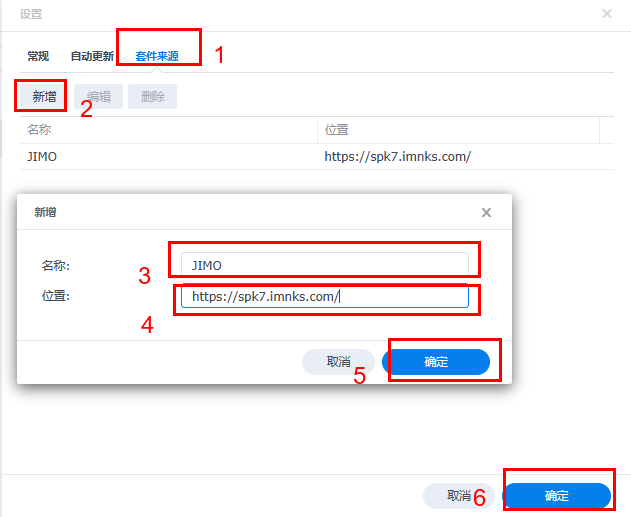
2、进入设置后,点击套件来源,点击添加,添加新的套件源地址

名称:JIMO

地址:https://spk7.imnks.com/
阿里云盘WebDAV可挂载和同步

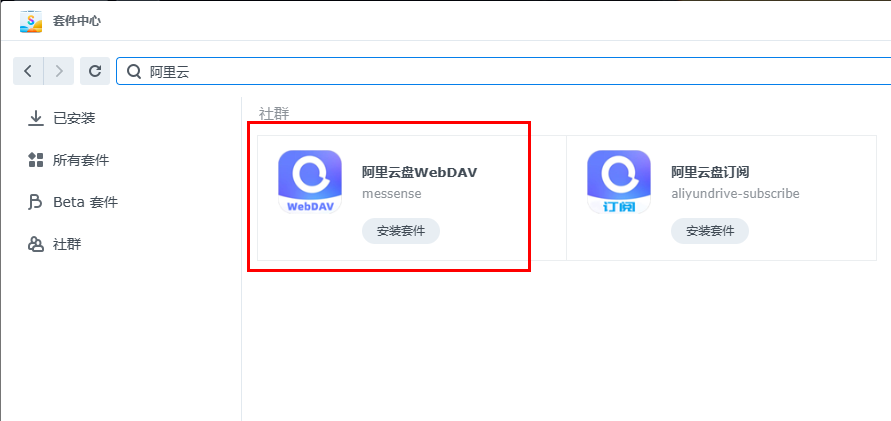
3、套件中心搜到:openlist,并安装openlist 套件

图片[3]-使用OpenList和Cloud Sync挂载和同步云盘数据-AiNas.cc

4、打开套件添加存储,登录默认账号密码为admin/openlist

图片[4]-使用OpenList和Cloud Sync挂载和同步云盘数据-AiNas.cc

二、添加存储

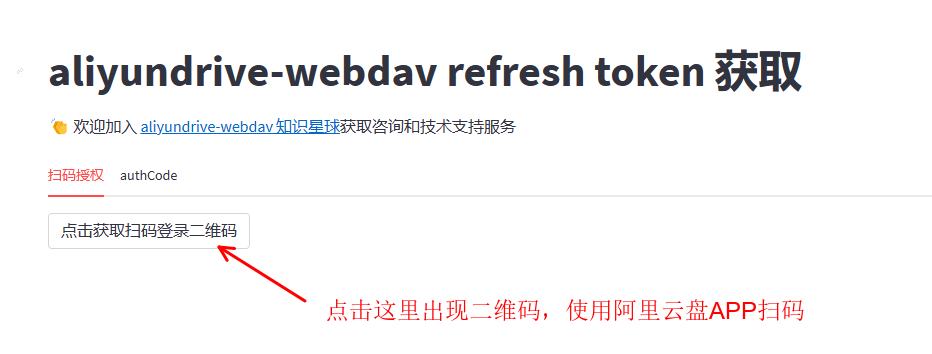
1、访问Openlist Token获取工具 https://api.oplist.org/ 

2、在下拉框中选择 阿里云盘(OAuth2)扫码登录

图片[5]-使用OpenList和Cloud Sync挂载和同步云盘数据-AiNas.cc

3、 勾选使用 OpenList 提供的参数, 点击获取Token按钮。

在弹出的窗口中,扫码登录你的阿里云盘。aliyun-open-03

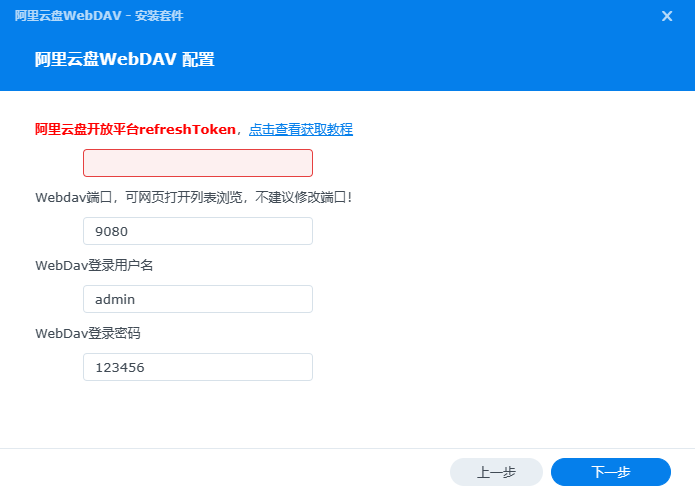
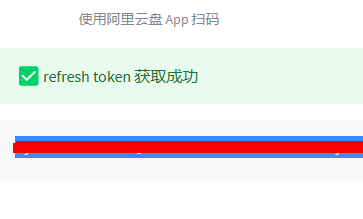
4、授权成功后,页面会显示你的 访问令牌(Access Token) 和 刷新令牌(Refresh Token),这里只复制刷新令牌即可aliyun-open-045、打开 OpenList 的管理界面,点击左侧菜单中的存储

在存储列表页面,点击右上角的添加存储按钮,选择驱动为阿里云盘(Oauth2)。输入挂载路径,如:aliyun-drive,其他设置如下图所示

图片[6]-使用OpenList和Cloud Sync挂载和同步云盘数据-AiNas.cc
图片[7]-使用OpenList和Cloud Sync挂载和同步云盘数据-AiNas.cc

三、同步阿里云盘

说明:阿里云盘列表缓存 10~15 分钟,同步有延迟属于正常现象。

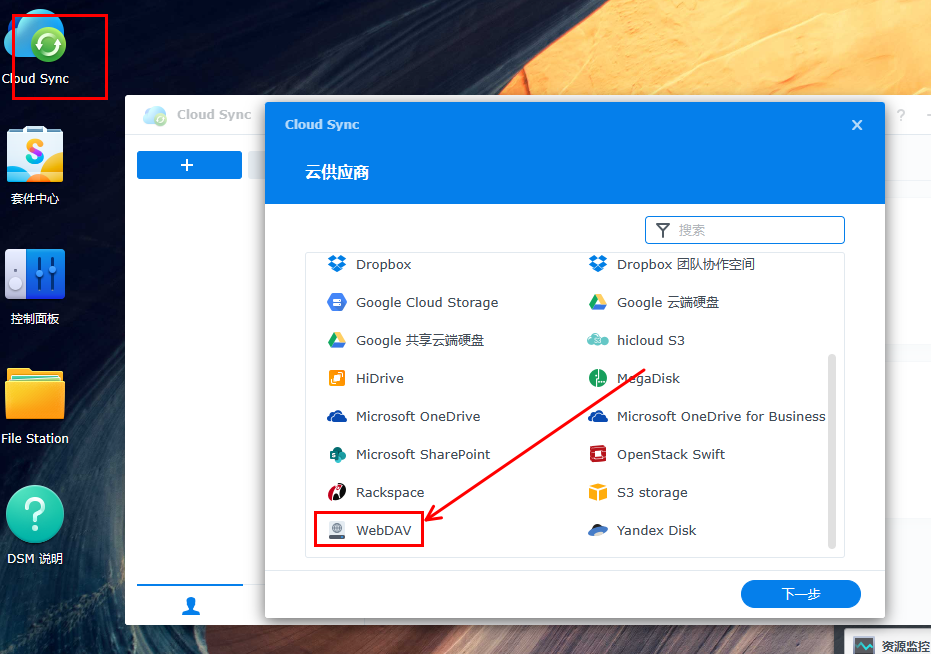
1、安装并打开Cloud Sync套件

图片[8]-使用OpenList和Cloud Sync挂载和同步云盘数据-AiNas.cc

2、选择WebDAV

阿里云盘WebDAV可挂载和同步

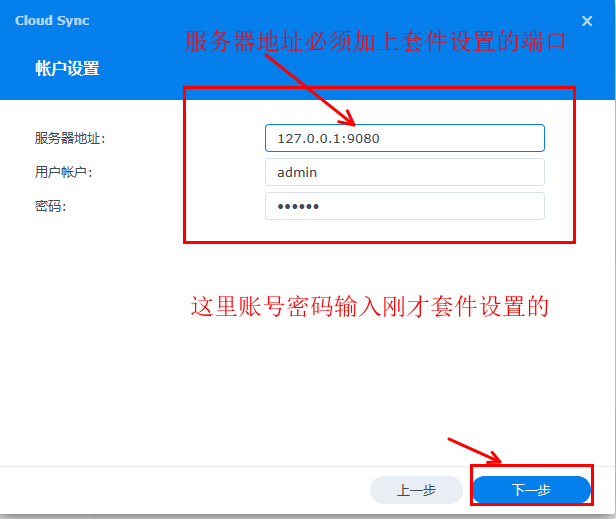
3、服务器地址输入127.0.0.1:5255/dav,账号密码为OpenList的账号和密码

图片[10]-使用OpenList和Cloud Sync挂载和同步云盘数据-AiNas.cc

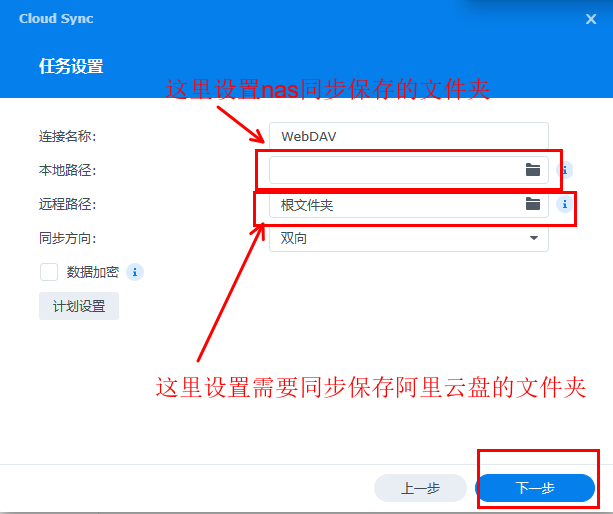
4、根据自己的需求选择

阿里云盘WebDAV可挂载和同步

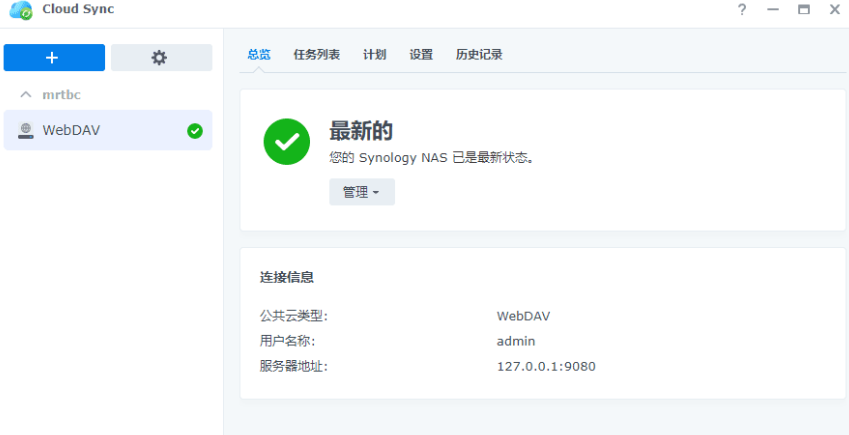
5、设置完成后会显示正在同步

图片[12]-使用OpenList和Cloud Sync挂载和同步云盘数据-AiNas.cc
阿里云盘WebDAV可挂载和同步

到这里阿里云盘同步就设置完成了。

© 版权声明
THE END
喜欢就支持一下吧
点赞0 分享