
一、下载安装文件
二、转换img文件
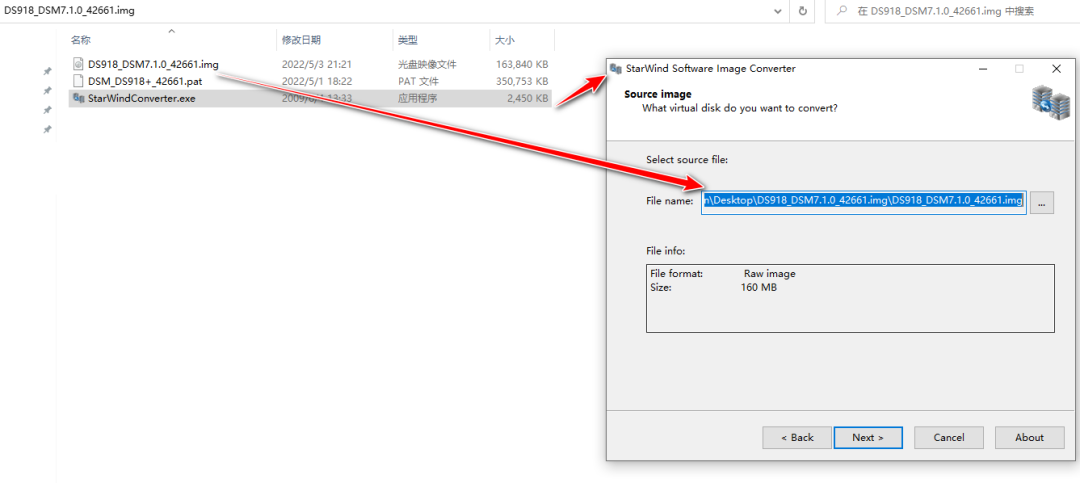
1、打开StarWindConverter,选择local file
![图片[1]-使用VMware虚拟机安装黑群晖7.x-AiNas.cc](/wp-content/uploads/2022/12/20260222105945402-image.png)
2、选择下载的img引导文件,点击打开,然后选择next,
![图片[2]-使用VMware虚拟机安装黑群晖7.x-AiNas.cc](/wp-content/uploads/2022/12/20260222110108957-image-1024x379.png)
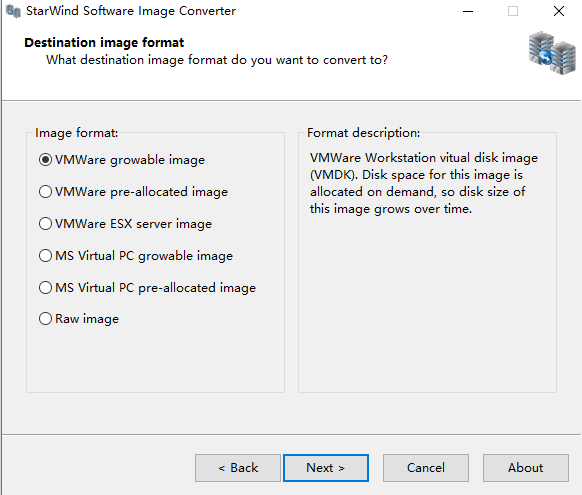
3、选择 VMware growable image
![图片[3]-使用VMware虚拟机安装黑群晖7.x-AiNas.cc](/wp-content/uploads/2022/12/20260222110312699-image.png)
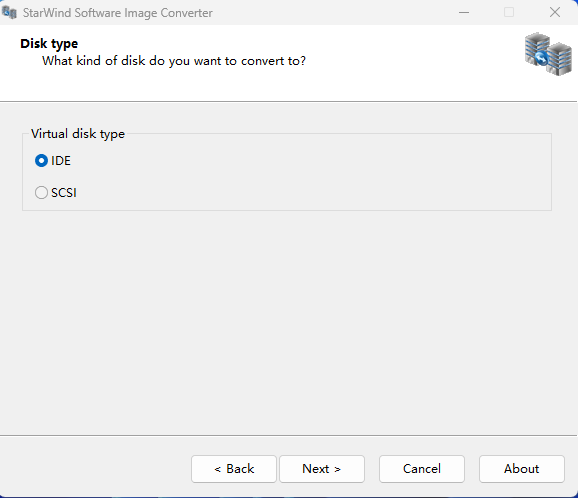
4、选择IDE,然后下一步
![图片[4]-使用VMware虚拟机安装黑群晖7.x-AiNas.cc](/wp-content/uploads/2022/12/20260222110412802-image.png)
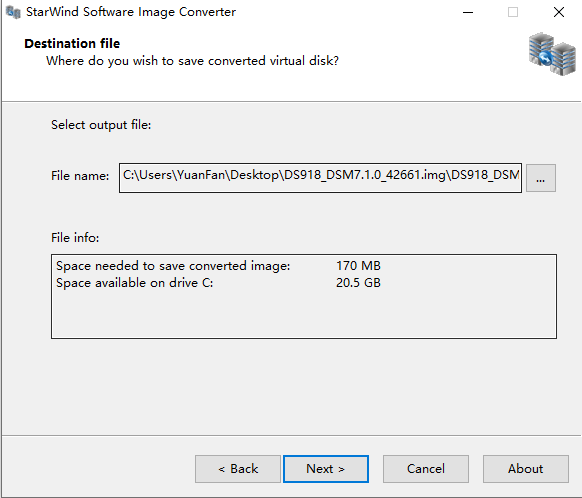
5、文件位置默认即可,点下一步
![图片[5]-使用VMware虚拟机安装黑群晖7.x-AiNas.cc](/wp-content/uploads/2022/12/20260222110516816-image.png)
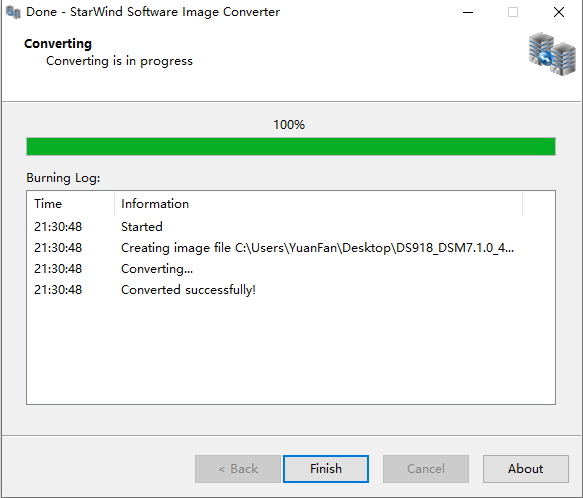
6、等待转换完成,会生成一个vmdk文件
![图片[6]-使用VMware虚拟机安装黑群晖7.x-AiNas.cc](/wp-content/uploads/2022/12/20260222110633995-image.png)
三、新建虚拟机
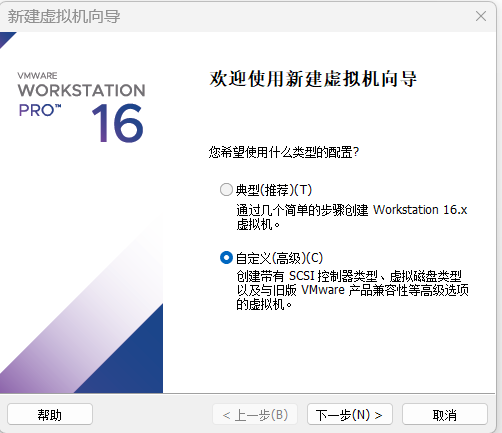
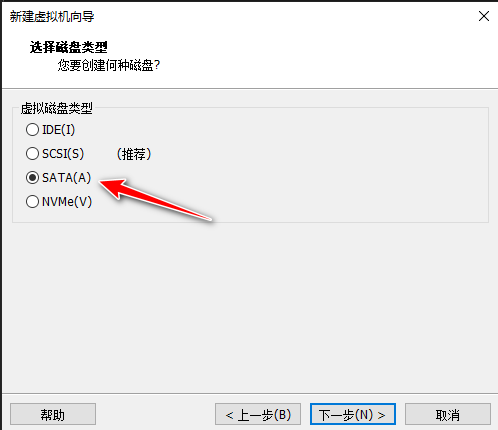
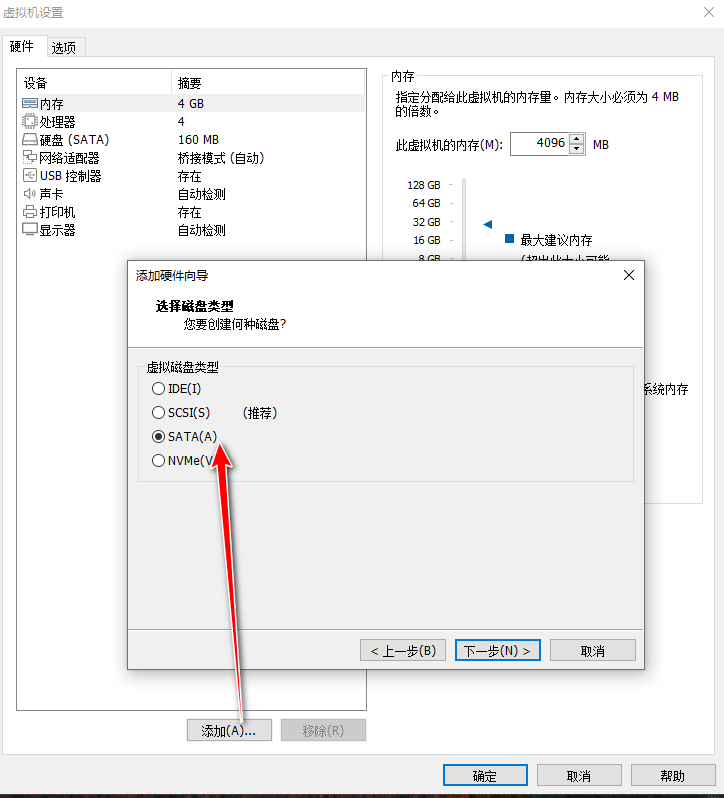
1、虚拟磁盘类型选择SATA

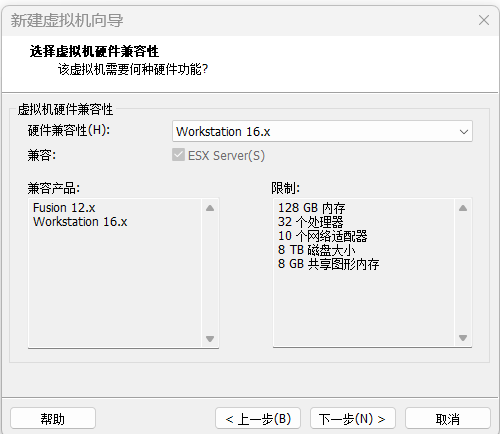
2、默认选项,然后下一步

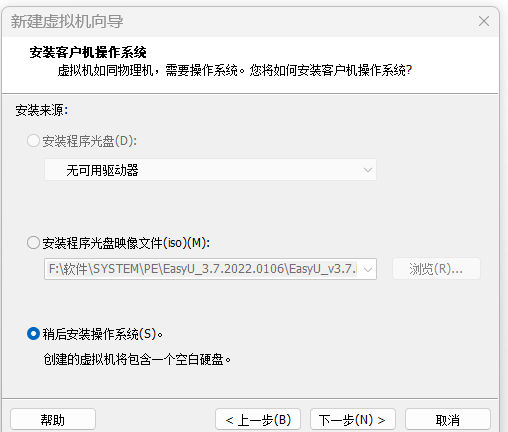
3、选稍后安装操作系统,点下一步

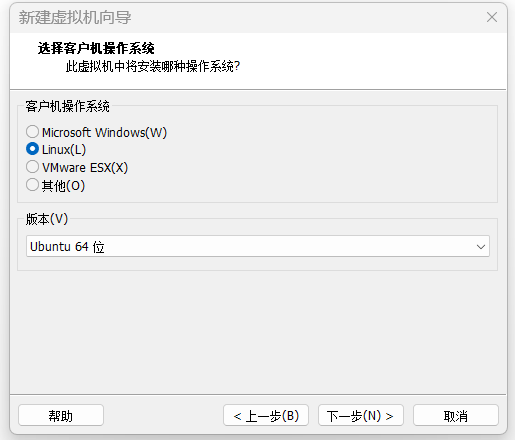
4、选linux-Ubuntu64位

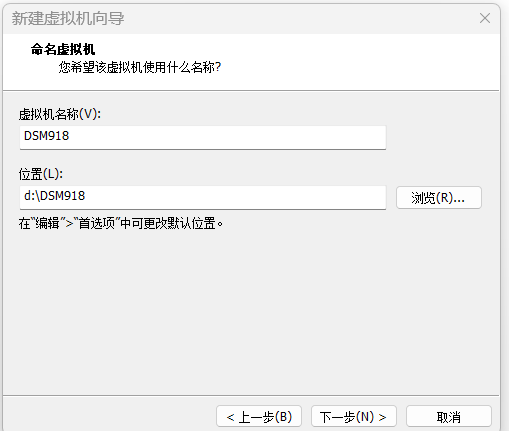
5、名字可以自定义,选择虚拟机保存位置
![图片[11]-使用VMware虚拟机安装黑群晖7.x-AiNas.cc](/wp-content/uploads/2022/12/20260222112823399-image.png)
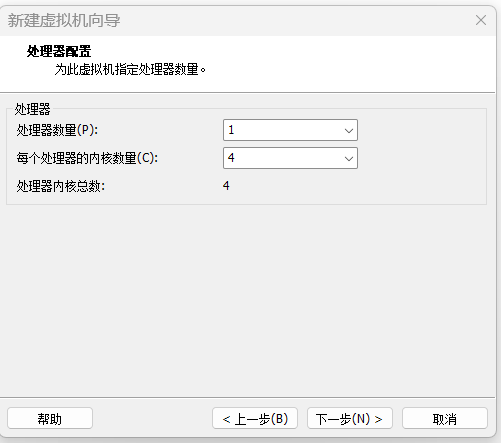
6、设置cpu内核数量

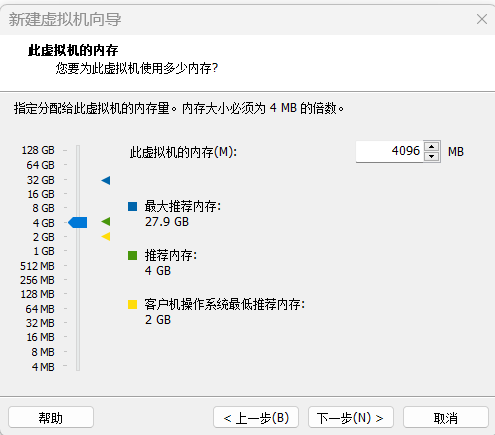
7、设置内存大小,最小4G,可以根据实际情况设置

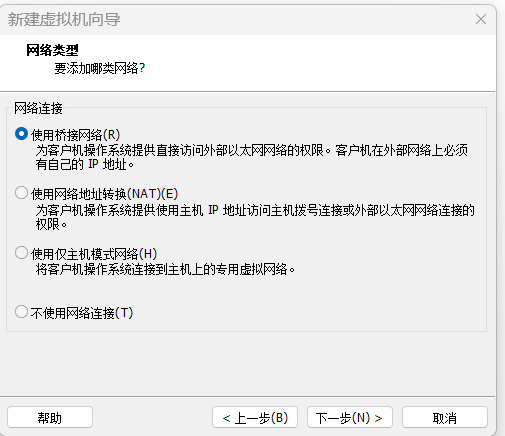
8、选择使用桥接网络

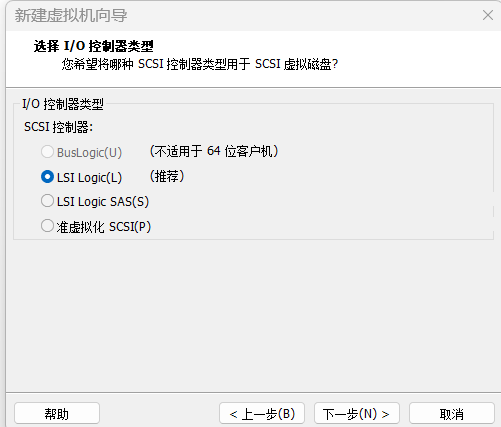
9、控制器选择默认选项

10、选择SATA模式

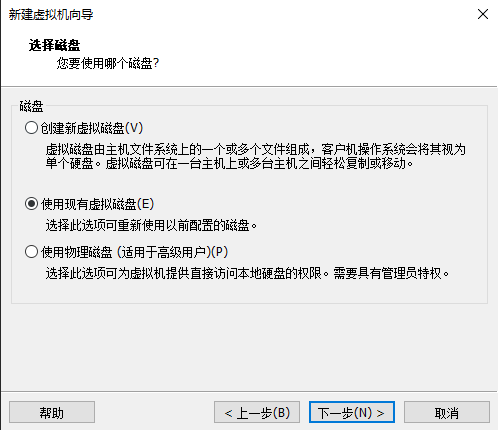
11、选择使用现有虚拟磁盘 并选择刚才转换好的vmdk文件

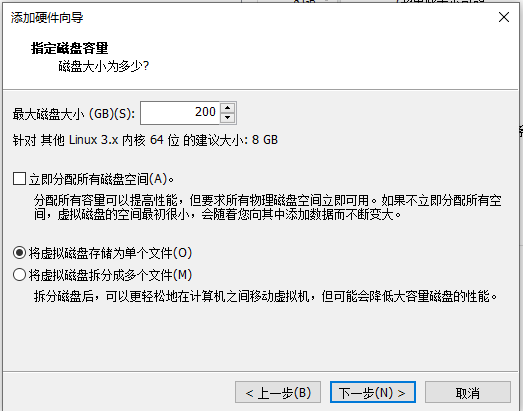
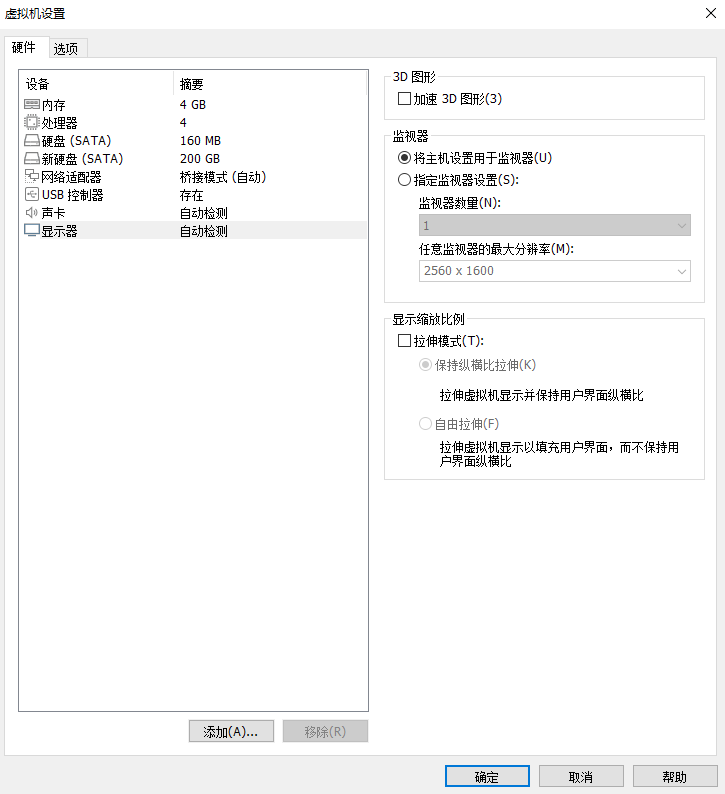
12、新添加一块单独的数据盘 虚拟磁盘类型选择SATA 例如大小200G


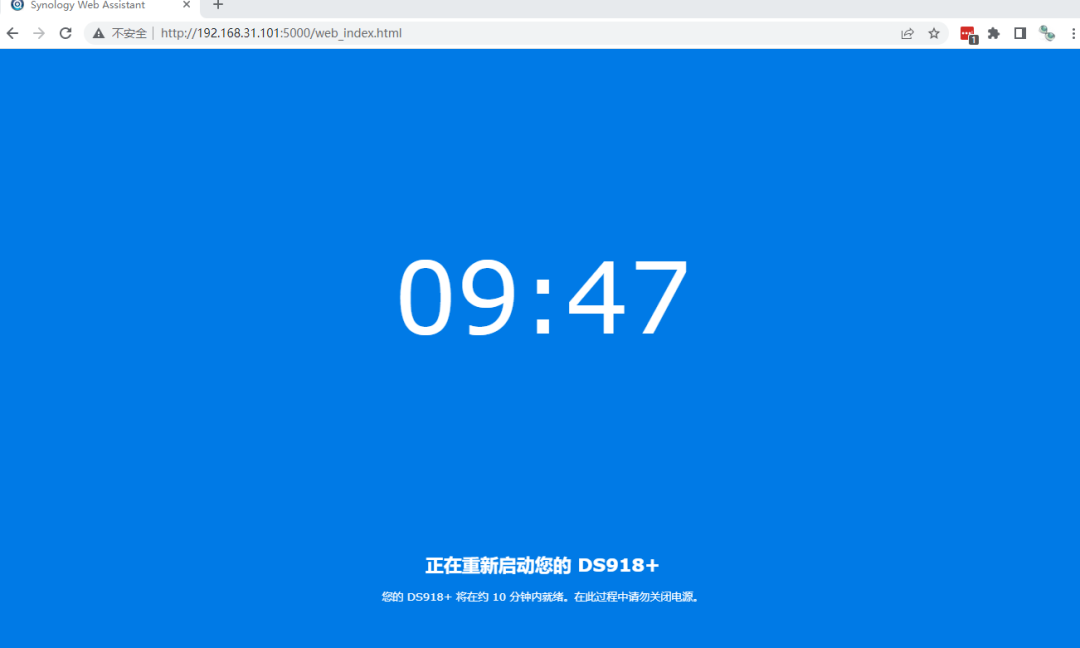
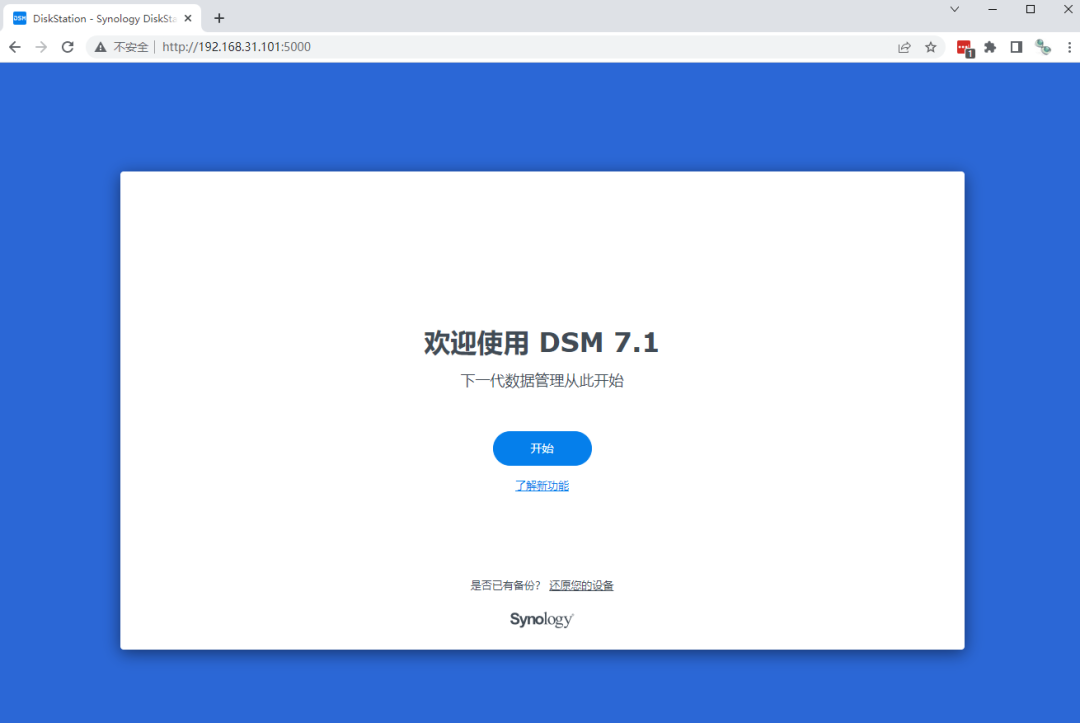
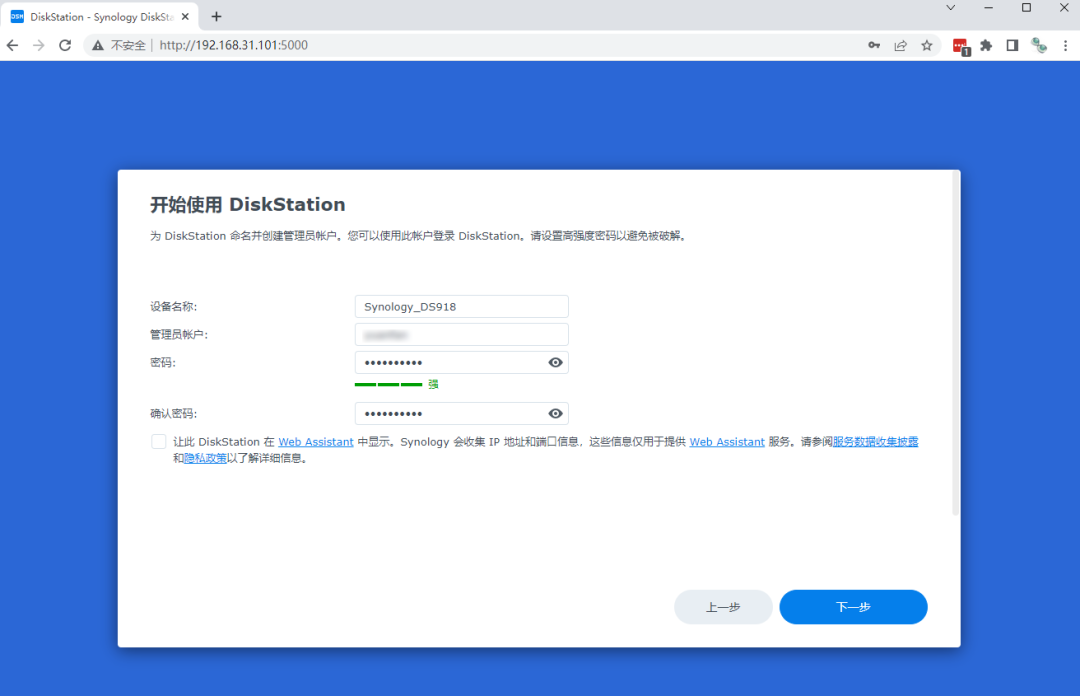
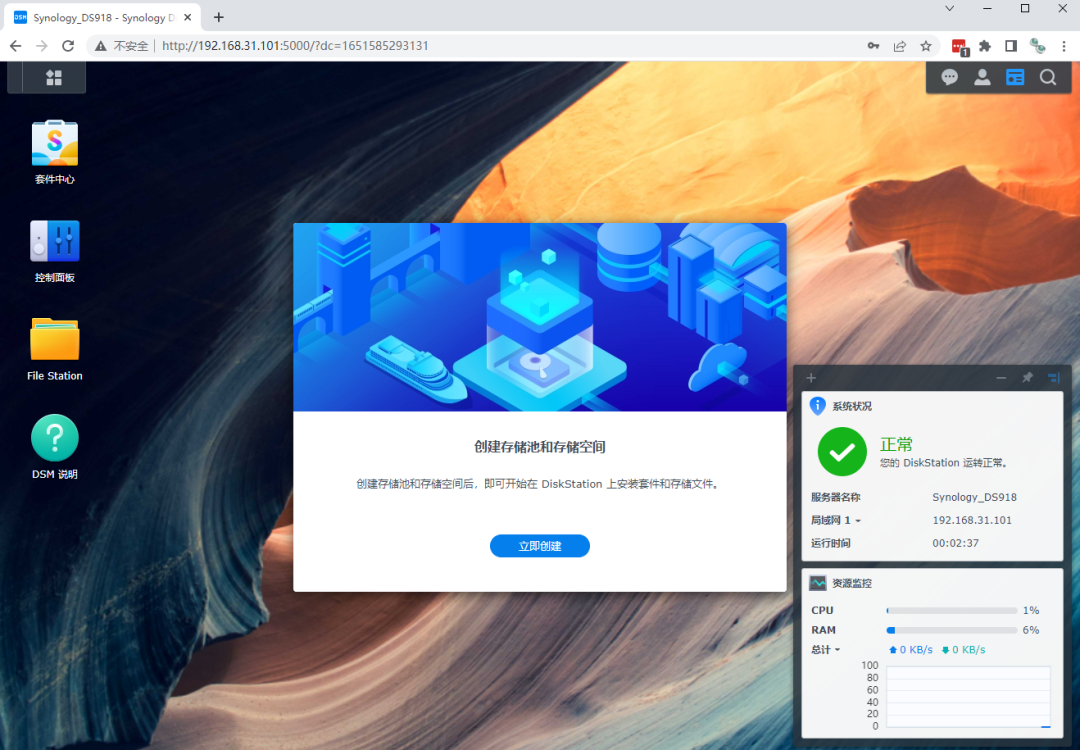
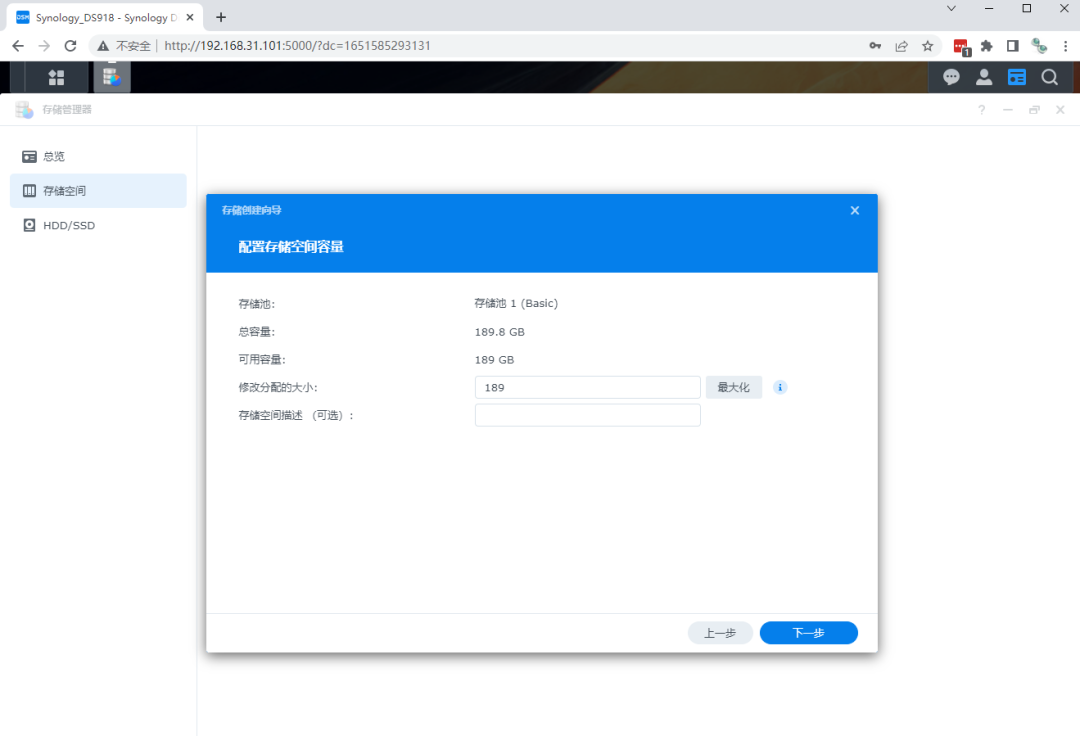
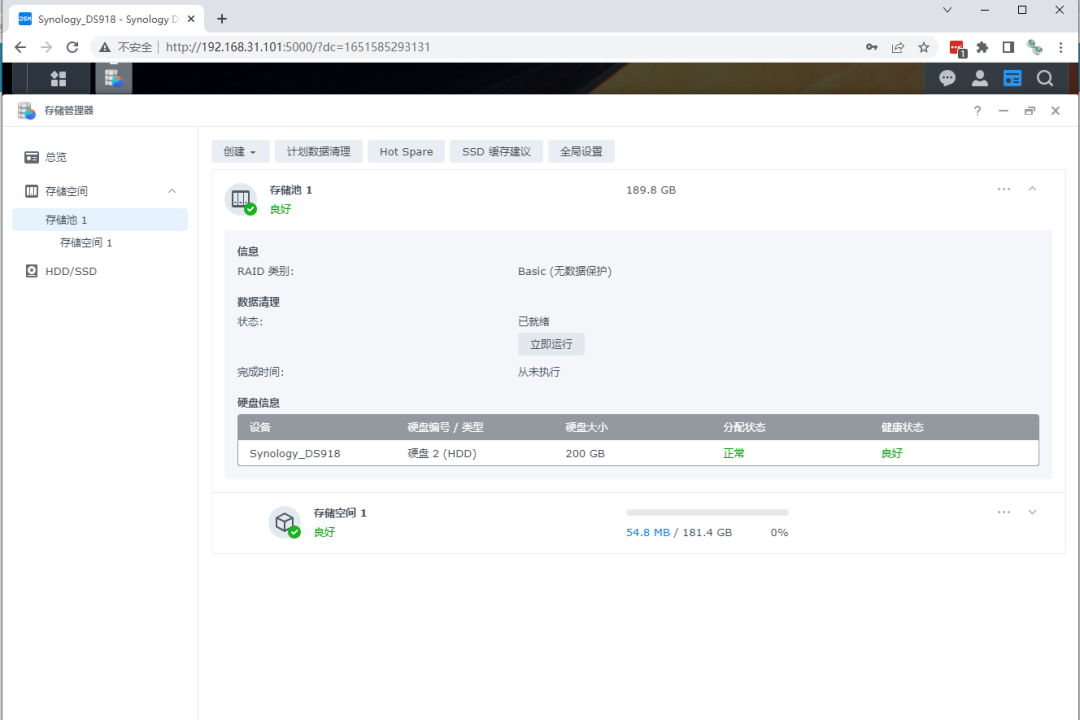
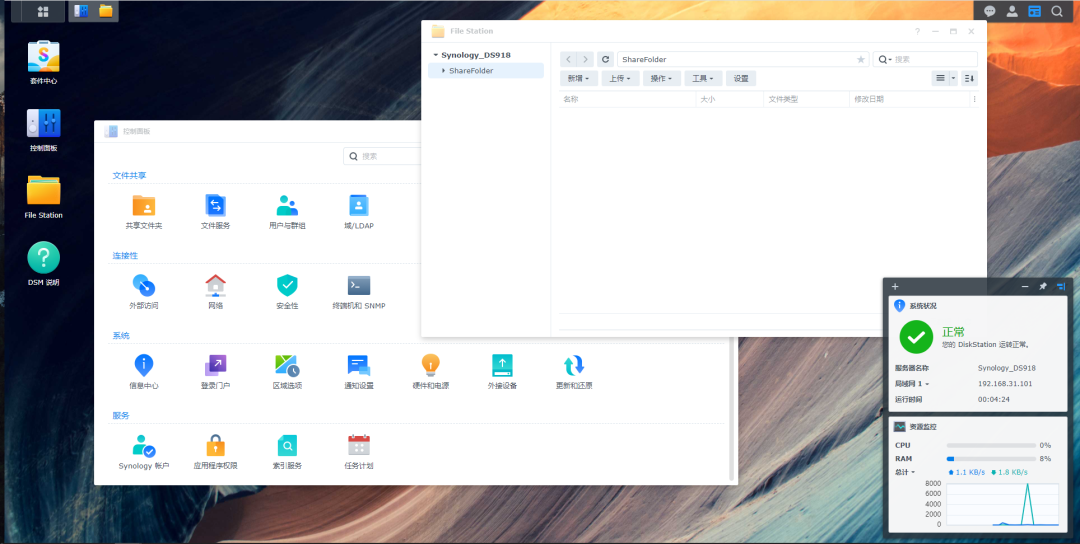
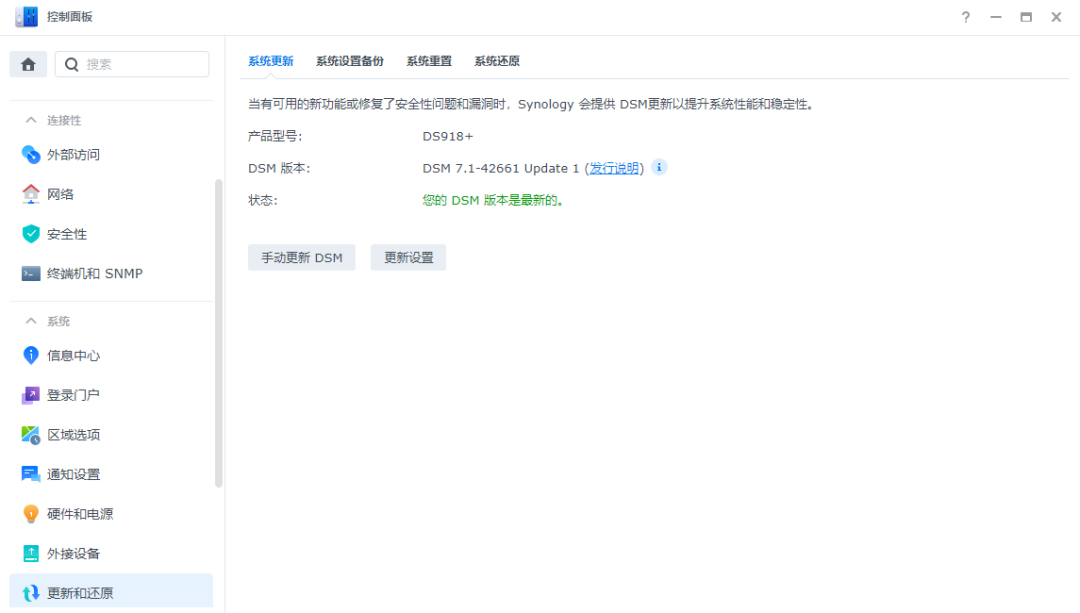
四、开机后即可进入安装教程
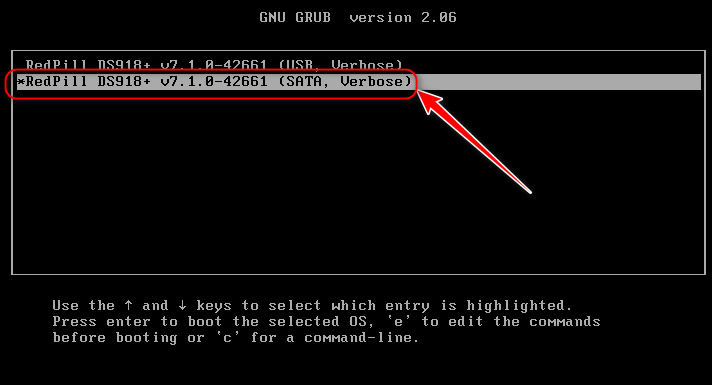
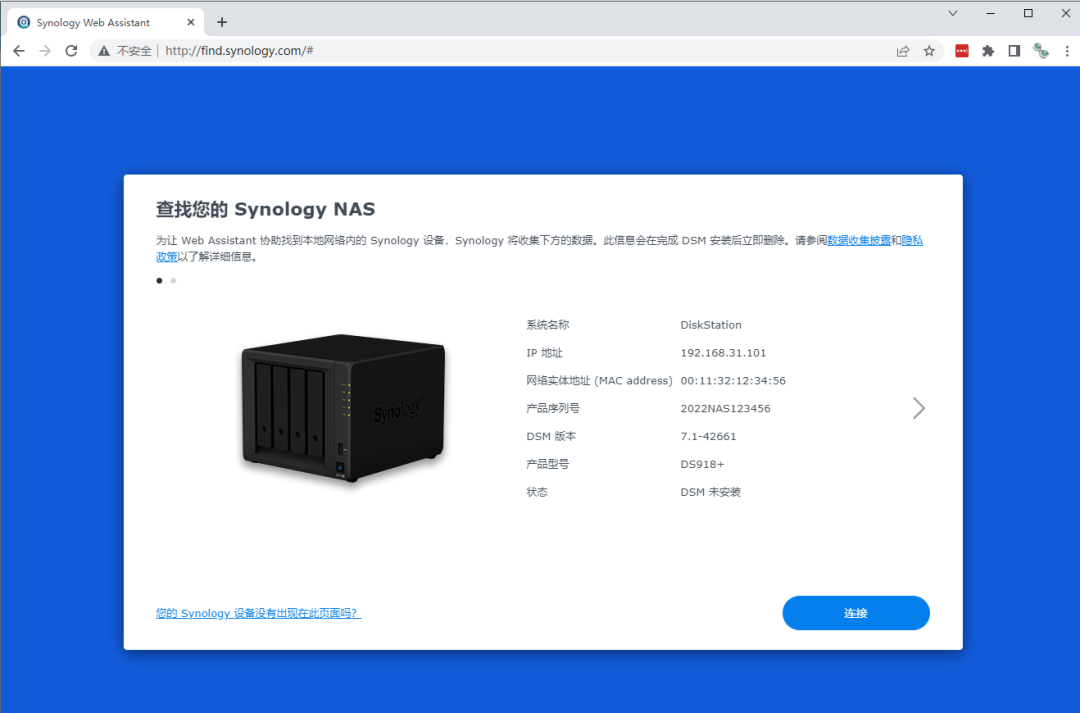
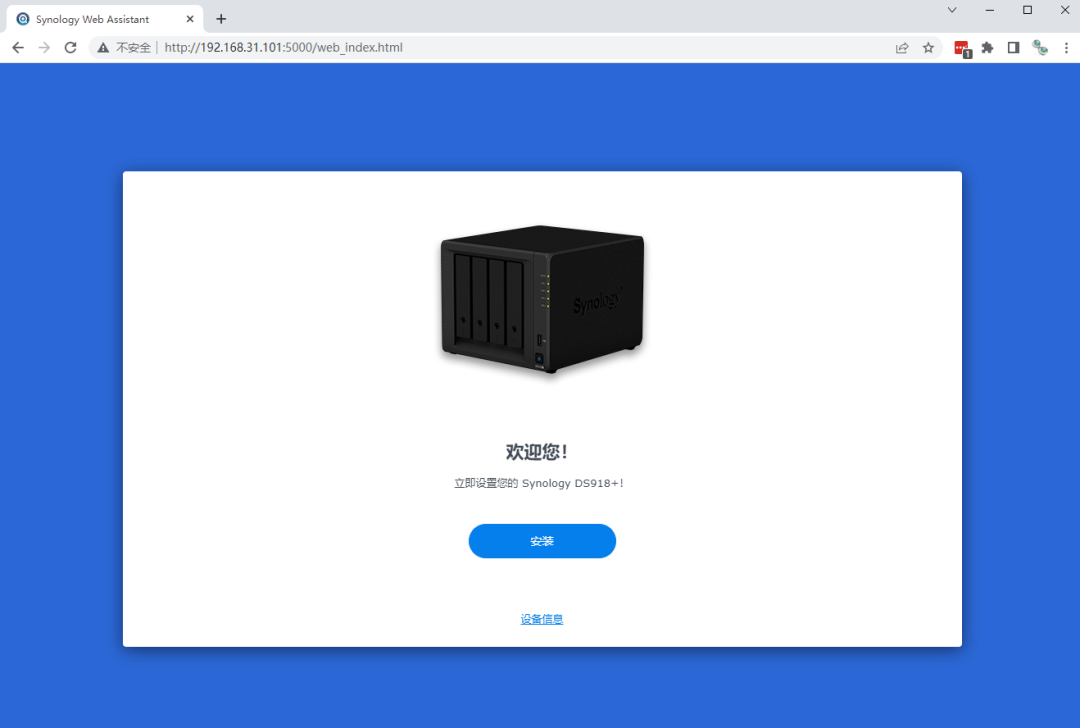
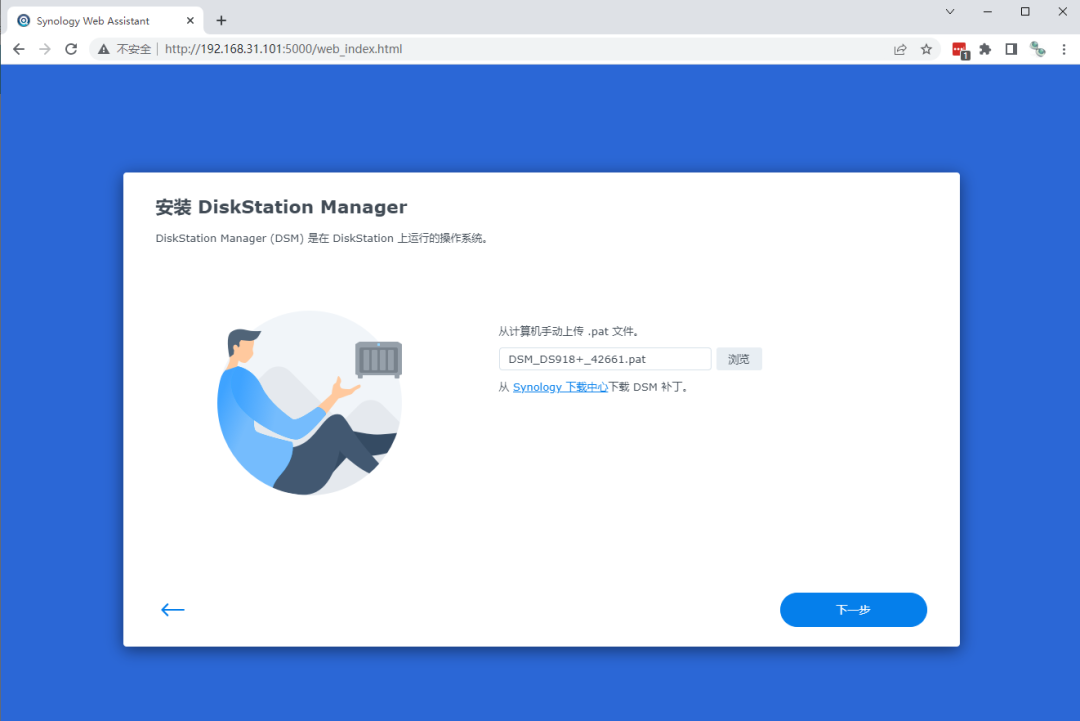
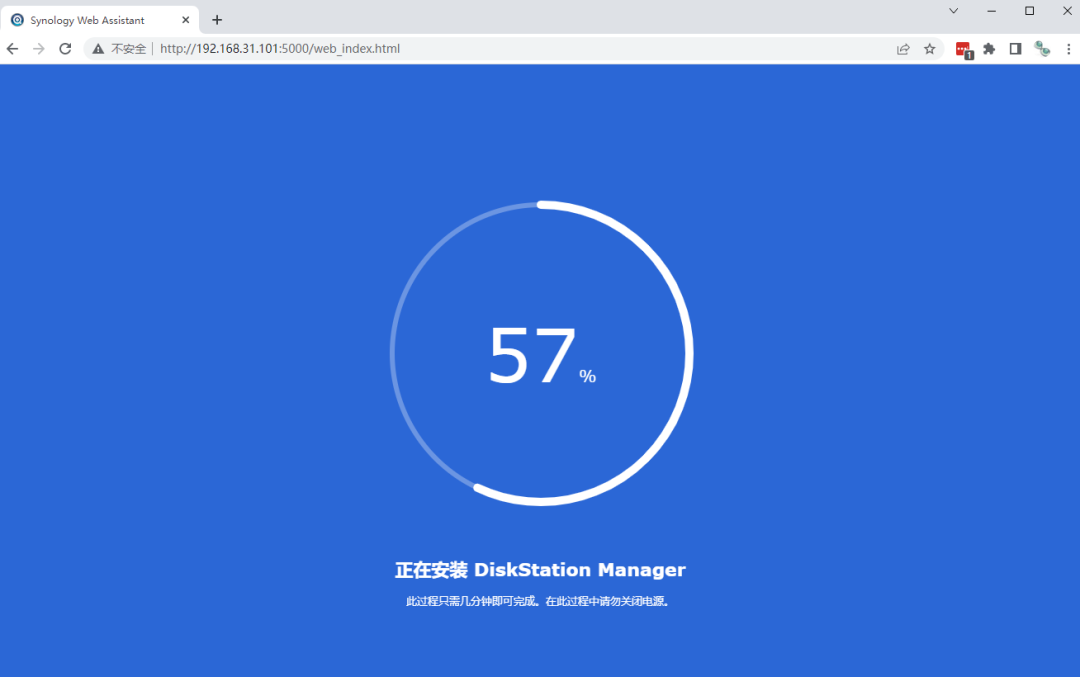
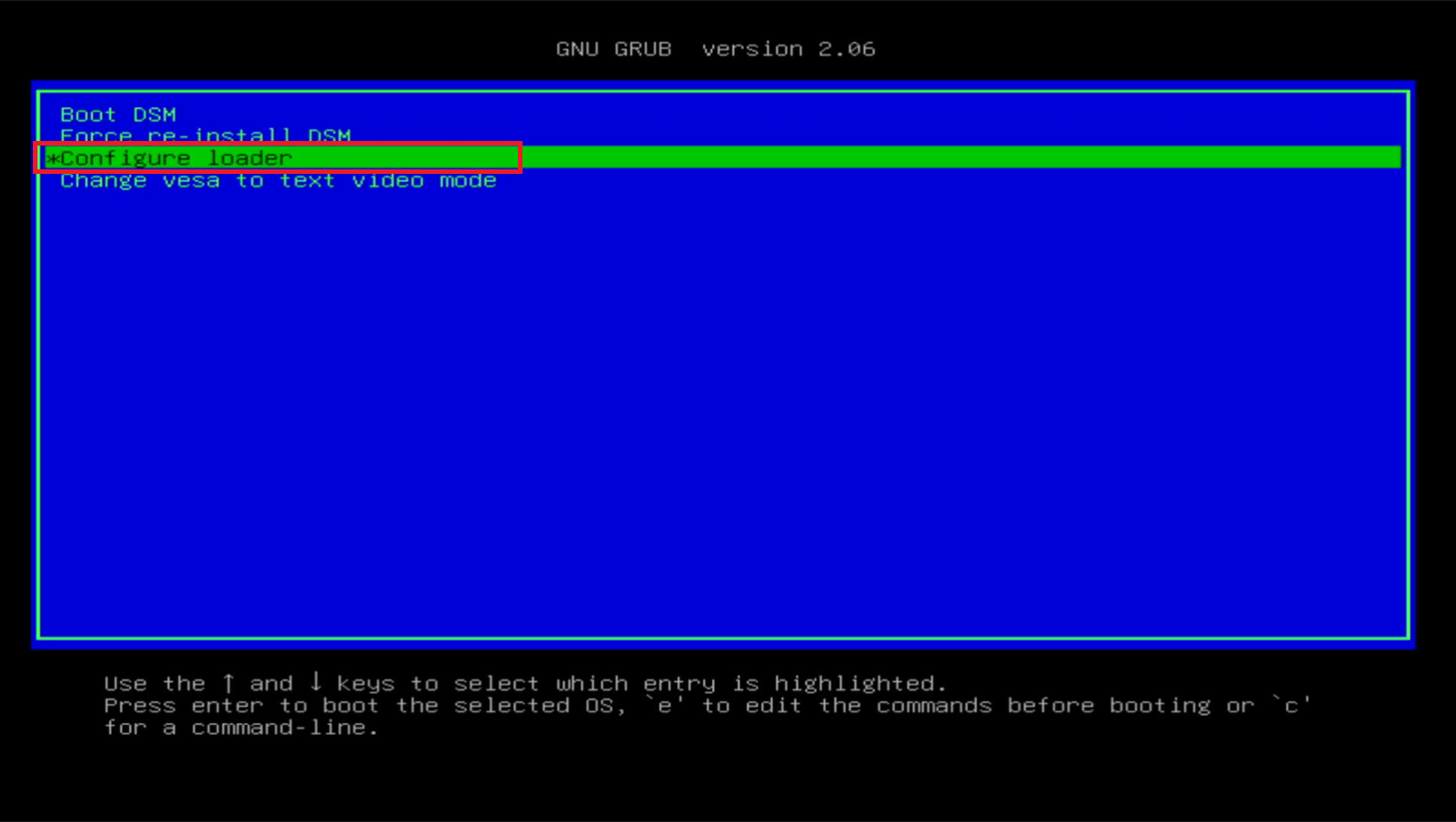
启动开始安装DSM系统,参见RR成品启动盘安装教程,第四章及以后内容
![图片[21]-使用VMware虚拟机安装黑群晖7.x-AiNas.cc](/wp-content/uploads/2022/12/20260222140714984-image-1024x663.png)
五、设置开机自启动
1、复制一个VMware Workstation快捷方式,然后在目标后面加一个空格-x “虚拟机启动文件路径” 启动文件图标参考下图
![图片[22]-使用VMware虚拟机安装黑群晖7.x-AiNas.cc](/wp-content/uploads/2022/12/20260222113756233-image.png)
例如下方
"C:\Program Files (x86)\VMware\VMware Workstation\vmware.exe" -x "D:\DSM7\DS925.vmx"
"vmware.exe的绝对路径" -x "虚拟机的启动文件 (*.vmx) 的绝对路径"
3、然后把这个快捷图标拉到开机启动的目录里面就可以了
![图片[23]-使用VMware虚拟机安装黑群晖7.x-AiNas.cc](/wp-content/uploads/2022/12/20260222114048931-image.png)
win10 的启动目录在
C:\ProgramData\Microsoft\Windows\Start Menu\Programs\StartUp
把快捷图标放到这个目录里面就可以了
© 版权声明
文章版权归作者所有,未经允许请勿转载。
THE END